
LEE TAMBIÉN:
RDR 2
La mejor configuración para optimizar Red Dead Redemption 2 en PC de gráficos medios
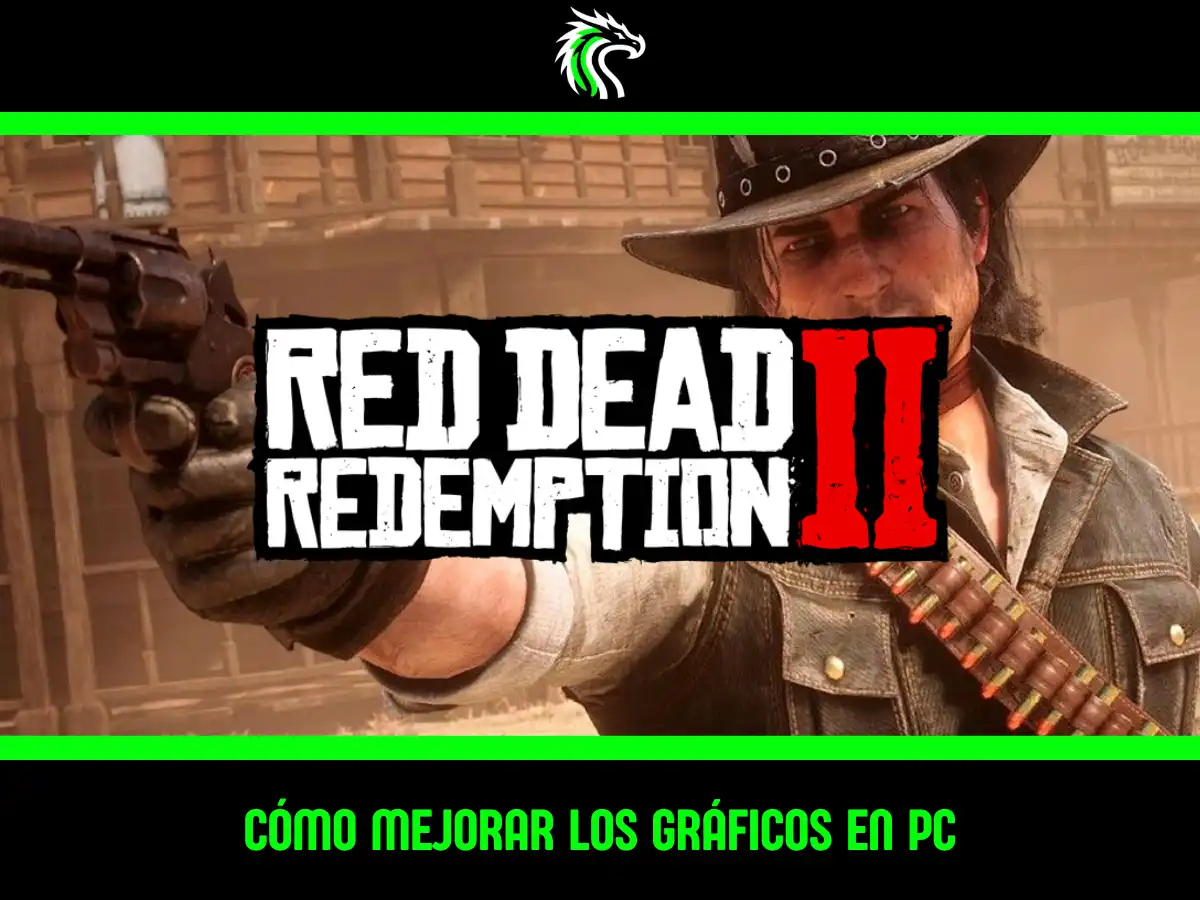
Red Dead Redemption 2 es conocido por su historia y, por supuesto, su extraordinario y hasta exagerado nivel de detalle. Una cualidad que lo convierte en uno de los juegos más demandantes para ordenadores de gama media y ni hablar de la gama baja.
No obstante, siempre es recomendable ajustar un poco su configuración gráfica para aprovechar al máximo la experiencia sin que tu computadora explote por los aires. En esta guía te explicaré cómo optimizar Red Dead Redemption 2 pc graficos medios fácilmente.
Los ajustes que más FPS consumen en RDR2 (Y cómo configurarlos)
Si piensas que sacar el mayor jugo de rendimiento está en bajar todos los gráficos al mínimo, estás equivocado. La clave está en conocer cuáles son los verdaderos “devoradores de recursos”.
En este sentido, existen 3 parámetros específicos en el menú que demandarán el 40% de labor a tu GPU:
- Calidad de la física del agua: Es el ajuste más pesado de todo el juego. La simulación de olas y físicas de fluidos al cruzar ríos en opciones altas destruirá tu tasa de fotogramas. Mantener esta barra en el nivel medio o bajo te otorgará un aumento inmediato de FPS sin alterar el aspecto del agua.
- Calidad de los reflejos: Los espejos y los reflejos en las ventanas de los pueblos exigen una carga de procesamiento absurda. Configurarlo en Medio mantiene la coherencia de la luz sin castigar a la tarjeta gráfica.
- Calidad volumétrica (Niebla y Nubes): La luz del sol atravesando la niebla en el bosque lució increíble en los tráileres, pero las volumétricas altas reducen drásticamente el rendimiento. Dejar la niebla y las nubes en calidad Media garantiza una excelente atmósfera sin caídas de fluidez.
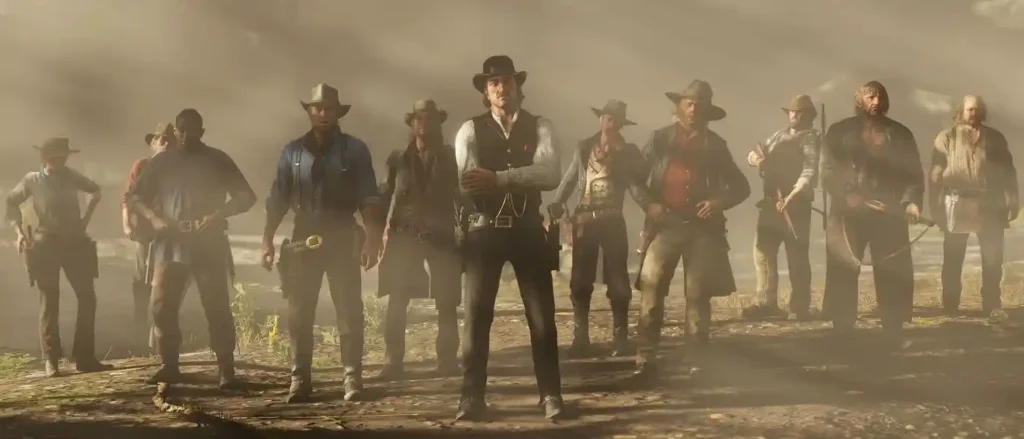
Tabla de configuración recomendada para conseguir 60 FPS estables
A continuación, te presentamos el balance perfecto entre rendimiento y calidad estética. Aplica estos parámetros directamente en el menú de gráficos dentro del juego:
Opción Gráfica Ajuste recomendado Impacto en FPS Calidad de Texturas Ultra (si tienes 6GB+ VRAM) Muy Bajo Filtrado Anisotrópico 16x Despreciable Calidad de Sombras Media Medio Calidad de Sombras Lejanas Baja / Media Bajo Oclusión Ambiental Media Medio Calidad de la Iluminación Media Medio Iluminación Volumétrica Media Alto Calidad de los Reflejos Medio Alto Reflejos del Agua Medio Medio Física del Agua Mitad de la barra (o Bajo) Muy Alto Trazado de Rayos (Tree Quality) Medio Medio Calidad de Decal (Huellas/Sangre) Alta Bajo

Ajustes avanzados que debes tener en RDR2
Hay una regla de oro que jamás debes romper al aprender cómo optimizar Red Dead Redemption 2 en PC para gráficos medios: la Calidad de las Texturas siempre debe estar en Ultra.
El motor RAGE de Rockstar comprime severamente las texturas en las opciones «Medio» y «Bajo», haciendo que la ropa de Arthur Morgan, las armas y el barro se vean borrosos. Como las texturas dependen principalmente de la memoria VRAM de tu tarjeta y no de la potencia del chip gráfico, puedes dejarlas en Ultra siempre que tu tarjeta tenga al menos 4 GB o 6 GB de VRAM.
Acompaña las texturas en Ultra con un Filtrado Anisotrópico en 16x. Este ajuste limpia la nitidez del suelo a la distancia y consume menos de un 1% de tus recursos globales. Así mismo, te recomendamos contar con estos ajustes para evitar tirones y bajones de rendimiento:
- NVIDIA DLSS: Si posees una tarjeta gráfica de la serie RTX, activa el DLSS en modo Calidad. Obtendrás entre 15 y 20 FPS adicionales instantáneamente.
- AMD FSR / Intel XeSS: Si utilizas una tarjeta AMD o una GTX antigua de NVIDIA, activa FSR o XeSS en modo Calidad. Evita usar los modos «Rendimiento» o «Rendimiento Ultra», ya que generan un efecto de parpadeo en las ramas de los árboles y en la melena del caballo.
- Enfoque de nitidez: Al activar cualquier reescalador, ajusta la barra de nitidez interna entre un 30% y un 50% para compensar la suavidad de la imagen reconstruida.
Tener una PC de gama media no significa que te prives de jugar Red Dead Redemption 2. La clave, como notaste en esta guía, está en saber cómo configurar el juego y así optimizar cada recurso con el que cuente tu ordenador
Esperamos haberte dado un empujón para disfrutar al máximo de esta increíble historia. No olvides seguirnos en todas nuestras redes sociales para enterarte de las últimas novedades y curiosidades que escriben la historia de gaming.

READ DEAD REDEMPTION 2: GUÍAS, TRUCOS, MEJORES CABALLOS, MEJORES ARMAS Y MUCHO MÁS.
Síguenos en nuestras redes sociales









RDR 212 horas atras
CÓMO SALVAR O RECUPERAR A TU CABALLO TRAS MORIR EN RED DEAD REDEMPTION 2
Pocos golpes duelen tanto en Red Dead Redemption 2 como escuchar el relincho de dolor de tu caballo tras caer...

Delta Force15 horas atras
ESTA ES LA MEJOR CONFIGURACIÓN DE DELTA FORCE PARA JUGAR EN PC
En un shooter táctico como Delta Force, cada fotograma cuenta. Si las caídas de fps te arruinan las peleas o...

Warframe18 horas atras
ASÍ ES CÓMO PODRÁS DESBLOQUEAR EL CAMINO DE ACERO EN WARFRAME PASO A PASO
Cuando las misiones de nivel 30 o 40 en Warframe se vuelven un paseo, el Camino de Acero es el...


Mobile Legends4 días atras
¡ASÍ CONSIGUES DIAMANTES GRATIS EN MOBILE LEGENDS!
Los Diamantes son todo en Mobile Legends: sirven para comprar héroes de salida, skins épicas, el Pase Starlight y tirar...


Mobile Legends7 días atras
CÓMO RECARGAR DIAMANTES EN MOBILE LEGENDS EN VENEZUELA CON BONOX
Comprar el Pase Starlight, sacar skins épicas o desbloquear a los héroes del meta en Mobile Legends: Bang Bang requiere...

EA Sports FC2 semanas atras
CÓDIGOS FC MOBILE / OCTUBRE 2026
El EA Sports FC vino para revolucionar todo lo que conoces del FIFA y, con los códigos del FC Mobile,...


War Robots3 semanas atras
Códigos de War Robots – Octubre 2026
Cualquier ventaja es necesaria en un mundo tan frenético y competitivo como el que ofrece War Robots y los códigos...


Warhammer 40k Tacticus1 mes atras
Códigos de Warhammer Tacticus – Octubre 2026
Canjea estos códigos para conseguir Blackstone, monedas y más. Aprende a usarlos aquí.


Mech Arena2 meses atras
Códigos de Mech Arena – Octubre 2026
Mech Arena, el emocionante y polémico shooter de robots de Plarium te llevará a las más encarnizadas batallas de robots...

CoD Mobile2 meses atras
Códigos de CoD Mobile / Octubre 2026
Prepárate para saltar a la acción, soldado. ¿Tienes tus armas listas? ¿Tu operador? ¿Tu skin? ¿Tus perks? ¡Todo listo! Aunque...

CoD Mobile2 semanas atras
TOP ARMAS CON MENOR RETROCESO HORIZONTAL Y VERTICAL EN COD MOBILE
En un enfrentamiento tenso a media o larga distancia dentro de Call of Duty: Mobile, fallar un par de balas...

Brawl Stars2 semanas atras
Tier list de Brawl Stars / Octubre 2026
Descubre cuáles son los mejores Brawlers para esta temporada


League of Legends2 meses atras
Los mejores top line de LoL – Octubre 2026
El carril superior o top line es el paraíso de los duelistas y amantes de las escaramuzas en League of...


League of Legends2 meses atras
Tier list League of Legends – Octubre 2026
Descubre cuáles son los campeones meta que deja la nueva actualización de LoL

Warhammer 40k Tacticus4 meses atras
Warhammer Tacticus: Mejores personajes y equipos para Guild Raids
Las incursiones de gremio, o Guild Raids, de Warhammer 40k Tacticus pueden llegar a convertirse en una auténtica masacre si...
-

 Fortnite11 meses atras
Códigos de Fortnite – Agosto 2026
-

 Clash Royale5 meses atras
Códigos de Clash Royale – Octubre 2026
-
Mech Arena2 meses atras
Códigos de Mech Arena – Octubre 2026
-

 Rocket League8 meses atras
Códigos de Rocket League – Agosto 2026
-
EA Sports FC2 semanas atras
CÓDIGOS FC MOBILE / OCTUBRE 2026