
LEE TAMBIÉN:
Palworld
¡RESUELTO! Cómo solucionar la pantalla negra en Palworld al iniciar paso a paso
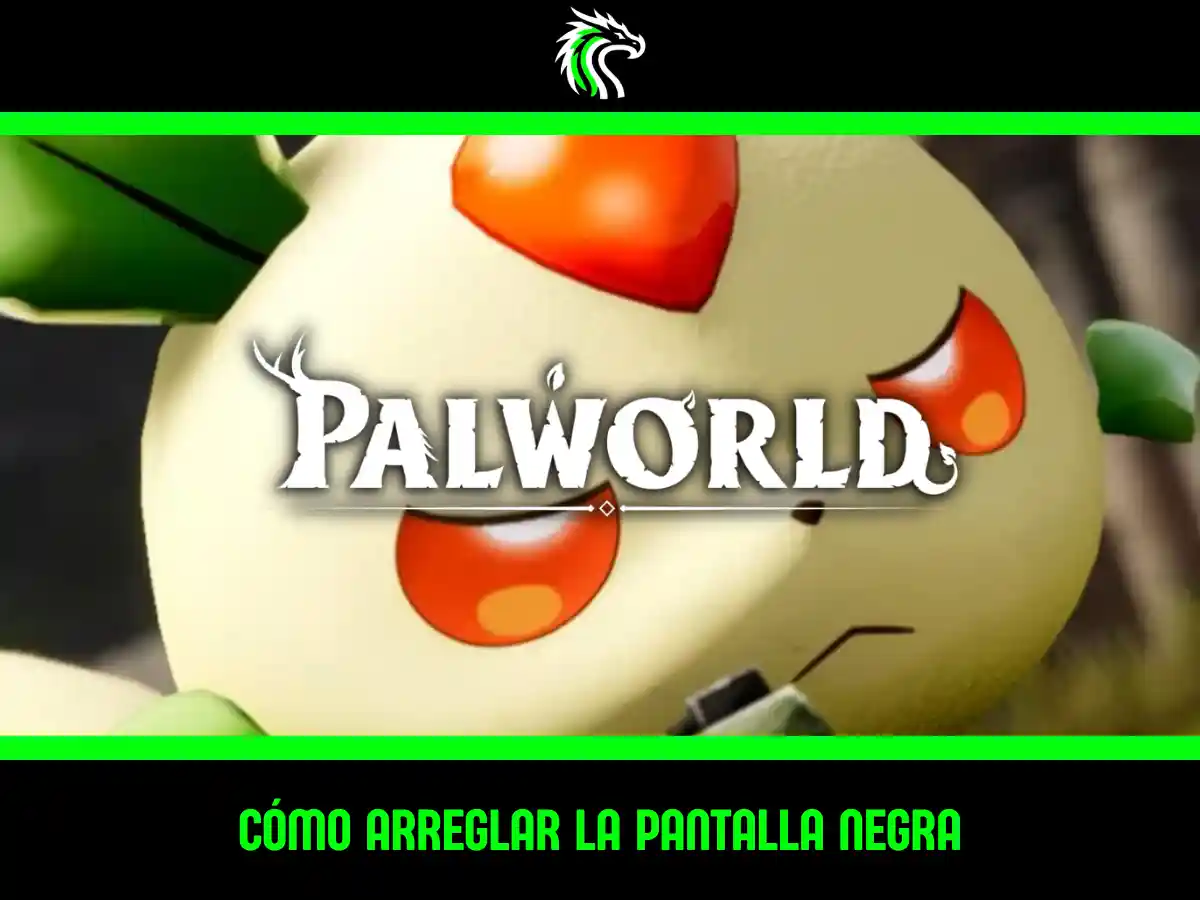
Si llegaste aquí es porque justo estabas tratando de entrar a Palworld para continuar con tu aventura y el juego te recibe con una sorpresa terrorífica: te aparece una pantalla negra al iniciar y tu primer pensamiento es “se acaba de quemar la gráfica o mi PC completa”.
Calma las alarmas, no es nada de eso y en esta guía te explicaré, paso a paso, cómo solucionar la pantalla negra en Palworld al iniciar partiendo de las razones más comunes por las que ocurre este problema.
¿Por qué se queda la pantalla negra al abrir Palworld?
Vamos a partir por la base, y no me refiero a tu refugio en el juego. La temida pantalla negra suele presentarse justo en el milisegundo en el que el juego intenta pasar de la fase de lanzamiento al renderizado de los menús principales. Las causas principales detrás de este fallo son:
- Conflicto de pantalla completa: El motor gráfico intenta forzar una resolución que tu monitor o tu configuración de Windows no logran procesar de inmediato, bloqueando el renderizado de la imagen.
- Archivos de sombreadores corruptos o desactualizados: Tu tarjeta gráfica necesita traducir las texturas del juego. Si los controladores de tu GPU están desactualizados o si el juego se actualizó con un parche reciente, el sistema se congela al arrancar.
- Problemas de permisos en Xbox App: Si juegas a través de PC Game Pass, la aplicación a veces bloquea la sincronización de datos con los servicios de Xbox, impidiendo que el juego pase de la pantalla de carga inicial.
Esto es lo que debes hacer para solucionar la pantalla negra en Palworld al iniciar
La buena noticia es que no necesitarás formatear tu PC ni reinstalar todo ese paquete que significa Palworld. Para resolver la pantalla negra al iniciar el juego bastará con seguir alguno de estos tres trucos que te explico a continuación:
Forzar el modo ventana desde los parámetros de lanzamiento de Steam
Si juegas en Steam, la forma más rápida y efectiva de saltarte este error es obligar al juego a arrancar en modo ventana para que tu sistema lo procese sin esfuerzo:
- Abre tu biblioteca de Steam.
- Haz clic derecho sobre Palworld y selecciona Propiedades.
- En la pestaña General, busca la casilla de texto que se encuentra abajo del todo, bajo el título Parámetros de lanzamiento.
- Escribe exactamente el siguiente comando: `-windowed -dx11` (esto forzará el modo ventana y obligará al juego a ejecutarse bajo DirectX 11, que es mucho más estable).
- Cierra la ventana de propiedades e inicia el juego. Una vez dentro del menú, podrás volver a activar la pantalla completa desde los ajustes gráficos sin problemas.
Más de Palworld
Reparar y verificar archivos desde la app de Xbox (Game Pass)
Los usuarios de la suscripción de Microsoft sufren este error debido a un bloqueo de los servicios locales de Xbox en Windows. Para solucionarlo, debes reparar los archivos de esta manera:
- Abre la aplicación de Xbox en tu PC.
- Busca Palworld en tu biblioteca lateral izquierda, haz clic en los tres puntos al lado del título y entra en Administrar.
- Ve a la pestaña de Archivos y haz clic en el botón Verificar y reparar. Espera unos minutos a que el sistema valide que no falte ningún elemento.
- Si el error persiste, escribe Servicios en el buscador de Windows y ábrelo. Busca el servicio llamado Servicios de red de Xbox, haz clic derecho sobre él y selecciona Reiniciar. Esto desbloqueará el canal de comunicación del juego al arrancar.
Actualizar los controladores de la GPU y desactivar el Overlay de Discord
Unreal Engine es sumamente sensible a los programas que intentan proyectar interfaces flotantes encima del juego. Si la pantalla negra al iniciar Palworld se debe a este problema, lo que debes hacer es esto:
- Actualiza tu tarjeta gráfica: Entra en NVIDIA GeForce Experience o AMD Software Adrenalin y asegúrate de instalar la última versión disponible de tus controladores de video.
- Apaga las superposiciones: Abre los ajustes de Discord, ve a la sección de Superposición de juegos (Overlay) y desactívala por completo para evitar que interfiera en el arranque de Palworld. Haz lo mismo si usas el overlay de Steam o de GeForce Experience.
Qué hacer si el juego se congela en la pantalla de carga del logo
Si lograste superar la pantalla negra, pero ahora el juego se queda colgado indefinidamente mostrando el logotipo de Pocketpair, el problema suele estar en la carpeta de guardado local.
Para resolver este congelamiento, te recomendamos desactivar temporalmente el guardado en la nube en las propiedades de Steam, dirigirte a la ruta `%localappdata%\Pal\Saved\SaveGames` de tu ordenador, hacer una copia de seguridad de tus mundos y borrar el archivo de configuración temporal `UserOption.sav`.
Al reiniciar el juego, este generará un archivo de configuración limpio y libre de errores que te permitirá volver a la acción de inmediato. En caso de que la pantalla negra al iniciar Palworld siga existiendo luego de aplicar todos estos trucos, tu único camino para resolverla es ponerte en contacto con el equipo de soporte de Pocketpair y exponer tu caso.
Esperamos que esta guía te resulte útil y, si tienes algún otro problema con el juego, no dudes en dejarnos tu comentario, escribirnos a nuestro correo de contacto o a través de nuestras redes sociales. Con gusto te ayudaremos a encontrar la solución a ese error que te impide continuar explorando este mundo.
PALWORLD: GUÍAS, TRUCOS, MEJORES PALS, CÓMO CRIARLOS, MEJORES ARMAS Y TODO LO QUE NECESITAS SABER
https://entregamers.com/palworld/tier-list-mejores-pals-palworld/
https://entregamers.com/palworld/como-usar-la-calculadora-de-crianza-de-palworld/
https://entregamers.com/palworld/mejor-combinacion-de-crianza-para-conseguir-a-anubis-en-palworld/
Síguenos en nuestras redes sociales








EA Sports FC2 días atras
ASÍ ES CÓMO PODRÁS CONSEGUIR JOYAS GRATIS EN FC MOBILE
Las Joyas o gemas son el billete dorado para cualquier jugador Free-to-Play en FC Mobile. Te dejan abrir sobres chetados,...

GTA San Andreas2 días atras
CÓMO PONER PANTALLA COMPLETA SIN BORDES EN GTA SAN ANDREAS EN PC PASO A PASO
Jugar GTA San Andreas en monitores modernos de 16:9 o 21:9 suele ser una tortura por culpa de las franjas...

EA Sports FC3 días atras
GUÍA DE RANGO EN FC MOBILE: CÓMO USAR A DUDEK Y MASCHERANO CORRECTAMENTE
Aumentar la media de tu plantilla en FC Mobile es clave para mandar en Enfrentamiento Directo y Ataque Enfrentado. Pero...

Brawl Stars3 días atras
CÓMO CONSEGUIR BLINES EN BRAWL STARS Y QUÉ SKINS PUEDES COMPRAR
Lucir increíbles en cada partida de Brawl Stars también forma parte del juego y nada mejor para conseguir las mejores...

Fortnite4 días atras
ASÍ PODRÁS ACELERAR LA DESCARGA DE FORTNITE EN EPIC GAMES LAUNCHER
Esperar a que se descargue un parche de Fortnite o volver a instalar el juego desde cero puede convertirse en...

EA Sports FC4 días atras
CÓDIGOS FC MOBILE / OCTUBRE 2026
El EA Sports FC vino para revolucionar todo lo que conoces del FIFA y, con los códigos del FC Mobile,...


War Robots2 semanas atras
Códigos de War Robots – Octubre 2026
Cualquier ventaja es necesaria en un mundo tan frenético y competitivo como el que ofrece War Robots y los códigos...


Warhammer 40k Tacticus3 semanas atras
Códigos de Warhammer Tacticus – Octubre 2026
Canjea estos códigos para conseguir Blackstone, monedas y más. Aprende a usarlos aquí.


Mech Arena1 mes atras
Códigos de Mech Arena – Octubre 2026
Mech Arena, el emocionante y polémico shooter de robots de Plarium te llevará a las más encarnizadas batallas de robots...

CoD Mobile1 mes atras
Códigos de CoD Mobile / Octubre 2026
Prepárate para saltar a la acción, soldado. ¿Tienes tus armas listas? ¿Tu operador? ¿Tu skin? ¿Tus perks? ¡Todo listo! Aunque...

CoD Mobile5 días atras
TOP ARMAS CON MENOR RETROCESO HORIZONTAL Y VERTICAL EN COD MOBILE
En un enfrentamiento tenso a media o larga distancia dentro de Call of Duty: Mobile, fallar un par de balas...

Brawl Stars7 días atras
Tier list de Brawl Stars / Octubre 2026
Descubre cuáles son los mejores Brawlers para esta temporada

League of Legends2 meses atras
Los mejores top line de LoL – Octubre 2026
El carril superior o top line es el paraíso de los duelistas y amantes de las escaramuzas en League of...


League of Legends2 meses atras
Tier list League of Legends – Octubre 2026
Descubre cuáles son los campeones meta que deja la nueva actualización de LoL

Warhammer 40k Tacticus3 meses atras
Warhammer Tacticus: Mejores personajes y equipos para Guild Raids
Las incursiones de gremio, o Guild Raids, de Warhammer 40k Tacticus pueden llegar a convertirse en una auténtica masacre si...
-

 Fortnite11 meses atras
Códigos de Fortnite – Agosto 2026
-

 Clash Royale4 meses atras
Códigos de Clash Royale – Octubre 2026
-
Mech Arena1 mes atras
Códigos de Mech Arena – Octubre 2026
-

 Rocket League8 meses atras
Códigos de Rocket League – Agosto 2026
-
EA Sports FC4 días atras
CÓDIGOS FC MOBILE / OCTUBRE 2026