
LEE TAMBIÉN: TODOS LOS TRUCOS DE RDR 2 QUE DEBES SABER Y CÓMO ACTIVARLOS
RDR 2
Descubre cómo solucionar el error ffff en Red Dead Redemption 2 en PC
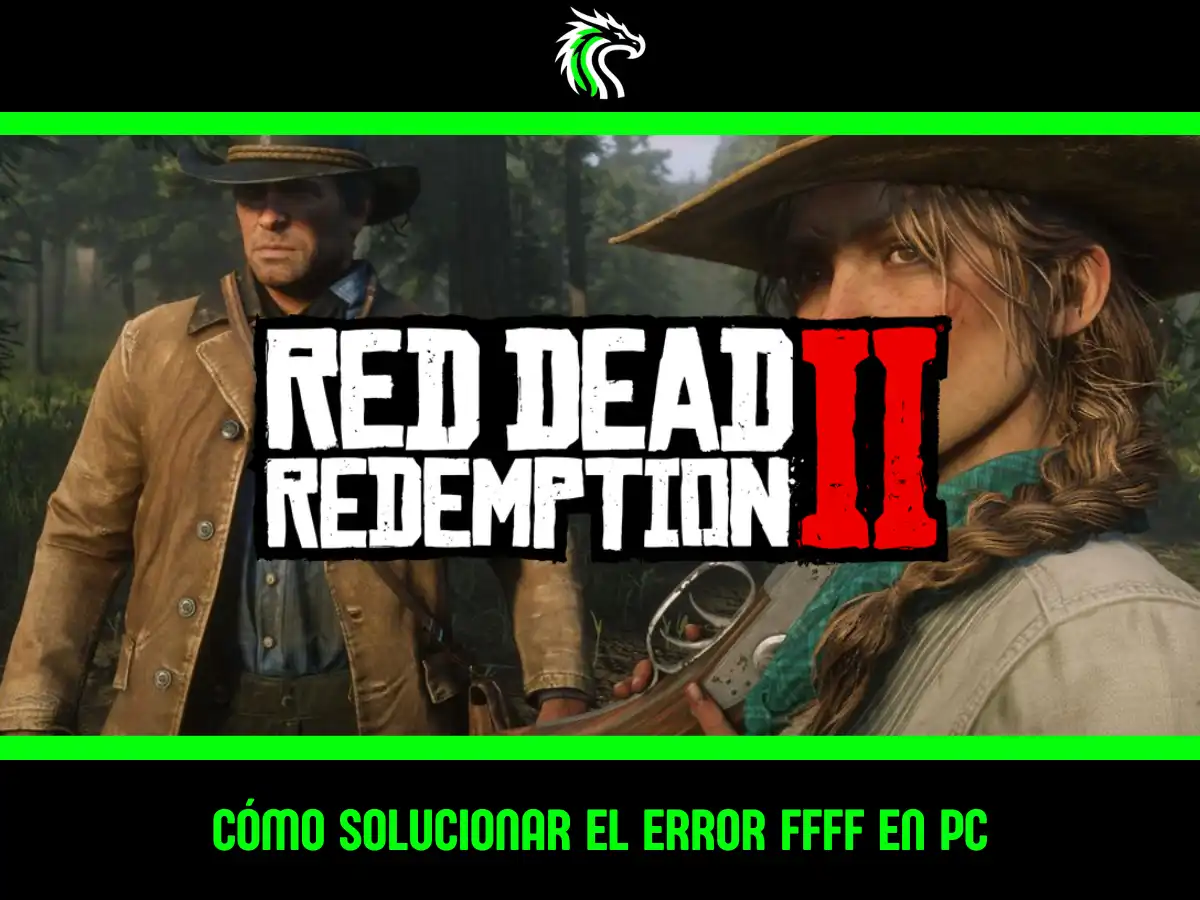
Una sola letra repetida 4 veces no puede generar tanto terror, pero en el universo de Red Dead Redemption 2 es una realidad. El mítico error ffff para los que jugamos en PC puede ser un verdadero dolor de cabeza, pero es uno que puede resolverse con cierta facilidad.
A pesar de ser uno de los fallos más antiguos del juego y que se presenta sin previo aviso sin dejar registro de su origen, hay algunos trucos de cómo solucionar el error ffff en RDR 2 en PC que te explicaré en esta guía paso a paso
¿Por qué aparece el «Unknown Error FFFF» en RDR2?
A diferencia de otros fallos que te avisan si falta memoria RAM o si tu tarjeta de video está saturada, el error FFFF es un fallo genérico de procesamiento gráfico y de sonido.
Por lo que las causas para encontrarse con él son variadas. Sin embargo, las más comunes son:
Conflictos con la API gráfica (DirectX 12 vs. Vulkan): Red Dead Redemption 2 utiliza el motor gráfico RAGE. Si el juego intenta cargar librerías de DirectX 12 que se corrompieron tras una actualización de Windows o de tus drivers, la aplicación colapsa al instante.
Dispositivos de audio virtuales o duplicados: El motor de audio de Rockstar Games es extremadamente sensible. Si tienes programas de cambio de voz, interfaces de audio externas, software de sonido virtual (como Nahimic, SteelSeries Sonar o Voicemeeter) o varias salidas HDMI activas, el juego entra en bucle y lanza la pantalla FFFF.
Archivos de caché de sombreadores (shaders) dañados: Con el tiempo, la carpeta de configuraciones acumula archivos temporales que intentan cargar ajustes viejos de la GPU, provocando el choque de datos.

Pasos rápidos para reparar el Error FFFF sin reinstalar el juego
Para solucionar el error ffff en Red Dead Redemption 2 en PC de raíz, te recomiendo:
Cambiar la API gráfica de DirectX 12 a Vulkan de forma manual
Si el juego ni siquiera te permite entrar al menú de ajustes gráficos para cambiar la API, puedes forzar el cambio modificando el archivo de configuración del juego desde fuera:
- Cierra completamente el juego y tu lanzador (Steam, Epic o Rockstar Launcher).
- Abre el Explorador de archivos de Windows.
- Dirígete a la siguiente ruta: `Documentos\Rockstar Games\Red Dead Redemption 2\Settings`.
- Busca el archivo llamado `system.xml`, haz clic derecho sobre él y selecciónalo para abrirlo con el Bloc de notas.
- Presiona `Ctrl + B` (o `Ctrl + F`) y busca la etiqueta `<API>`.
- Si dice `<API>kSettingAPI_DX12</API>`, cámbialo manualmente a: <API>kSettingAPI_Vulkan</API>`
- Guarda los cambios en el archivo (`Ctrl + G`) y ciérralo.
Este ajuste obligará a RDR2 a arrancar utilizando la API Vulkan, la cual es nativamente mucho más estable para este título en la mayoría de tarjetas de video NVIDIA y AMD.
Deshabilitar dispositivos de sonido e interfaz de audio no utilizados
Dado que el motor de sonido es uno de los mayores detonantes del error FFFF, limpiar los dispositivos activos de Windows suele solucionar el problema de inmediato. Para hacerlo, bastará con seguir estos pasos:
- En tu teclado, presiona la combinación Windows + R.
- Escribe `mmsys.cpl` y presiona Enter para abrir la ventana clásica de sonido de Windows.
- En la pestaña Reproducción, observa la lista de dispositivos.
- Deshabilita todos los altavoces, entradas HDMI de monitores, software de sonido virtual o auriculares que no estés usando en este momento (haz clic derecho sobre ellos y selecciona Deshabilitar).
- Ve a la pestaña Grabación y repite el proceso: deja únicamente activo tu micrófono principal y deshabilita los micrófonos virtuales.
- Aplica los cambios y reinicia tu ordenador.
Borrar los archivos de caché SGO de la carpeta Settings
Limpiar los archivos temporales corruptos le permite al juego reconstruir la caché gráfica desde cero. Puedes hacer esto así:
- Vuelve a la carpeta de configuraciones en: `Documentos\Rockstar Games\Red Dead Redemption 2\Settings`.
- Selecciona y elimina todos los archivos que comiencen por la palabra `sga_` (por ejemplo: `sga_vulkan_final_init.vkPipelineCacheHeader`, `sga_win32_60…`, etc.).
- No borres el archivo `system.xml`.
- Vuelve a iniciar el juego. Notarás que la primera pantalla de carga tarda unos segundos más de lo normal; esto es completamente positivo, ya que el juego está regenerando la caché limpia.

¿Cómo verificar que no te equivocaste?
Sí, sabemos que son muchos pasos y detalles para saber cómo solucionar el error ffff en Red Dead Redemption 2 en PC y que es muy posible que nos equivoquemos en algún momento. Por ende, para verificar que todo funciona a la perfección, te recomendamos hacer esto según tu lanzador:
- Steam: Ve a tu Biblioteca, haz clic derecho sobre Red Dead Redemption 2 > Propiedades > Archivos instalados > Verificar la integridad de los archivos del juego.
- Epic Games Launcher: Entra a tu Biblioteca, busca el juego, haz clic en los tres puntos (…) situados al lado del título y selecciona Gestionar > Verificar.
- Rockstar Games Launcher: Abre el cliente, ve a Ajustes, selecciona Red Dead Redemption 2 en la lista de la izquierda y en el apartado de Comprobar la integridad de los archivos del juego, haz clic en Verificar integridad.
Sigue todos estos pasos y dejarás ese fatídico error del FFFF en la historia. No olvides seguirnos en nuestras redes sociales para mantenerte al día de todas las novedades que trae el mundo gamer a diario.
READ DEAD REDEMPTION 2: GUÍAS, TRUCOS, MEJORES CABALLOS, MEJORES ARMAS Y MUCHO MÁS.
Síguenos en nuestras redes sociales








RDR 214 horas atras
CÓMO SALVAR O RECUPERAR A TU CABALLO TRAS MORIR EN RED DEAD REDEMPTION 2
Pocos golpes duelen tanto en Red Dead Redemption 2 como escuchar el relincho de dolor de tu caballo tras caer...

Delta Force17 horas atras
ESTA ES LA MEJOR CONFIGURACIÓN DE DELTA FORCE PARA JUGAR EN PC
En un shooter táctico como Delta Force, cada fotograma cuenta. Si las caídas de fps te arruinan las peleas o...

Warframe20 horas atras
ASÍ ES CÓMO PODRÁS DESBLOQUEAR EL CAMINO DE ACERO EN WARFRAME PASO A PASO
Cuando las misiones de nivel 30 o 40 en Warframe se vuelven un paseo, el Camino de Acero es el...

Mobile Legends4 días atras
¡ASÍ CONSIGUES DIAMANTES GRATIS EN MOBILE LEGENDS!
Los Diamantes son todo en Mobile Legends: sirven para comprar héroes de salida, skins épicas, el Pase Starlight y tirar...


Mobile Legends7 días atras
CÓMO RECARGAR DIAMANTES EN MOBILE LEGENDS EN VENEZUELA CON BONOX
Comprar el Pase Starlight, sacar skins épicas o desbloquear a los héroes del meta en Mobile Legends: Bang Bang requiere...

EA Sports FC2 semanas atras
CÓDIGOS FC MOBILE / OCTUBRE 2026
El EA Sports FC vino para revolucionar todo lo que conoces del FIFA y, con los códigos del FC Mobile,...


War Robots3 semanas atras
Códigos de War Robots – Octubre 2026
Cualquier ventaja es necesaria en un mundo tan frenético y competitivo como el que ofrece War Robots y los códigos...


Warhammer 40k Tacticus1 mes atras
Códigos de Warhammer Tacticus – Octubre 2026
Canjea estos códigos para conseguir Blackstone, monedas y más. Aprende a usarlos aquí.


Mech Arena2 meses atras
Códigos de Mech Arena – Octubre 2026
Mech Arena, el emocionante y polémico shooter de robots de Plarium te llevará a las más encarnizadas batallas de robots...

CoD Mobile2 meses atras
Códigos de CoD Mobile / Octubre 2026
Prepárate para saltar a la acción, soldado. ¿Tienes tus armas listas? ¿Tu operador? ¿Tu skin? ¿Tus perks? ¡Todo listo! Aunque...

CoD Mobile2 semanas atras
TOP ARMAS CON MENOR RETROCESO HORIZONTAL Y VERTICAL EN COD MOBILE
En un enfrentamiento tenso a media o larga distancia dentro de Call of Duty: Mobile, fallar un par de balas...

Brawl Stars2 semanas atras
Tier list de Brawl Stars / Octubre 2026
Descubre cuáles son los mejores Brawlers para esta temporada

League of Legends2 meses atras
Los mejores top line de LoL – Octubre 2026
El carril superior o top line es el paraíso de los duelistas y amantes de las escaramuzas en League of...


League of Legends2 meses atras
Tier list League of Legends – Octubre 2026
Descubre cuáles son los campeones meta que deja la nueva actualización de LoL

Warhammer 40k Tacticus4 meses atras
Warhammer Tacticus: Mejores personajes y equipos para Guild Raids
Las incursiones de gremio, o Guild Raids, de Warhammer 40k Tacticus pueden llegar a convertirse en una auténtica masacre si...
-

 Fortnite11 meses atras
Códigos de Fortnite – Agosto 2026
-

 Clash Royale5 meses atras
Códigos de Clash Royale – Octubre 2026
-
Mech Arena2 meses atras
Códigos de Mech Arena – Octubre 2026
-

 Rocket League8 meses atras
Códigos de Rocket League – Agosto 2026
-
EA Sports FC2 semanas atras
CÓDIGOS FC MOBILE / OCTUBRE 2026