
TikTok
Guía: Cómo ver videos de TikTok sin internet ni datos móviles

TikTok, como todas las redes sociales, se han convertido en una parte esencial de nuestro día a día. Sin embargo, cuentan con un limitante que puede llevarte a pasar largas horas de viaje sin poder enterarte de las últimas tendencias: el internet.
No obstante, existe una pequeña función oculta que te permite usar TIkTok sin datos móviles tanto para Android como para iOS. En esta guía te enseñaré cómo activarla paso a paso.
Qué es y cómo funciona la caché de videos sin conexión de TikTok
Dentro de la aplicación existe una herramienta llamada “Videos sin conexión”. Una configuración que, a diferencia de aplicaciones como YouTube o Disney Plus, donde tienes que elegir cuidadosamente qué videos o listas descargar uno por uno, funciona como una opción mucho más inteligente y automatizada.
Lo que hace es bastante simple, aprovecha cuando todavía estás cerca de una conexión a internet (ya sea Wi-Fi o datos móviles) para descargar, en segundo plano, un paquete masivo de videos seleccionados según las preferencias que detecta su algoritmo de los videos que ves o reacciones en la sección “Para ti”.
Por ende, cuando tu teléfono se queda sin conexión, la aplicación abrirá este paquete (de su memoria caché) automáticamente y podrás seguir deslizando la pantalla disfrutando del contenido como si tuvieras internet.
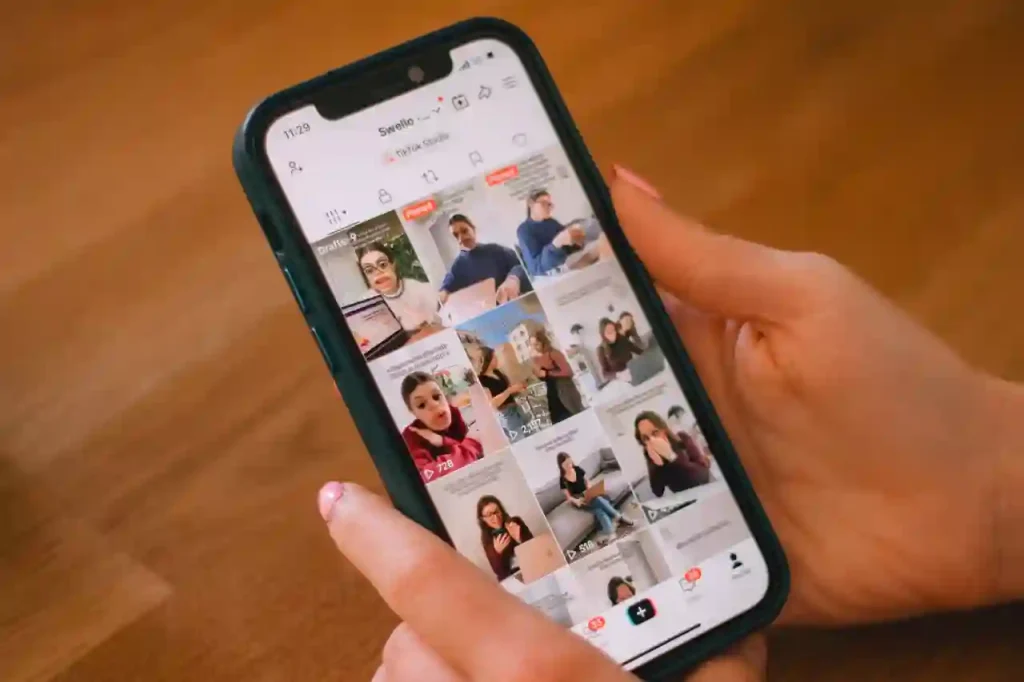
Pasos para configurar la descarga automática de videos en tu dispositivo
Para activar este modo y dejar tu feed listo antes de salir a la calle, solo tienes que seguir estos pasos que te explico a continuación:
- Paso 1: Entra a los Ajustes de tu cuenta: Abre TikTok, ve a tu Perfil (esquina inferior derecha) y toca las tres líneas horizontales (☰) de la esquina superior derecha. Selecciona Ajustes y privacidad.
- Paso 2: Busca la sección de Caché: Desliza hacia abajo hasta la sección «Caché y datos celulares» y toca en la opción llamada Videos sin conexión.
- Paso 3: Elige la cantidad de videos: La app te dará a elegir cuántos videos quieres que se descarguen en segundo plano. Las opciones habituales son:
- 50 videos (aprox. 15 minutos de entretenimiento).
- 100 videos (aprox. 30 minutos).
- 150 videos (aprox. 45 minutos).
- 200 videos (hasta 50 minutos o 1 hora de contenido continuo).
- Paso 4: Inicia la descarga: Selecciona la cantidad que prefieras y presiona el botón Descargar.
No olvides que vas a descargar datos, por lo que es altamente recomendable que hagas todo esto cuando estés conectado a una red Wi-Fi si no quieres quedarte sin datos móviles en un abrir y cerrar de ojos.
Por último, cuando la descarga termine, verás un indicador verde que te indica que ya puedes desconectarte con total tranquilidad. Ahora sí, podrás usar TikTok sin internet en Android o iOS sin ningún tipo de problemas.
TIKTOK: GUÍAS Y TRUCOS PARA CREAR VIDEOS VIRALES, POSICIONAR TU MARCA, GANAR SEGUIDORES Y MONETIZAR EN TIKTOK
Nuestras redes sociales









¡ASÍ CONSIGUES DIAMANTES GRATIS EN MOBILE LEGENDS!
Los Diamantes son todo en Mobile Legends: sirven para comprar héroes de salida, skins épicas, el Pase Starlight y tirar...


CÓMO RECARGAR DIAMANTES EN MOBILE LEGENDS EN VENEZUELA CON BONOX
Comprar el Pase Starlight, sacar skins épicas o desbloquear a los héroes del meta en Mobile Legends: Bang Bang requiere...


CÓMO RECARGAR DIAMANTES EN FREE FIRE EN VENEZUELA CON BONOX
Sacar los pases de batalla, skins exclusivas o tirar en la ruleta de Free Fire requiere diamantes. Si estás en...


GUÍA DE CLASES: CUÁL ELEGIR PARA GANAR MISIONES EN SOLITARIO EN SPACE MARINE 2
Jugar las Operaciones PvE de Warhammer 40,000: Space Marine 2 sin un escuadrón puede volverse una pesadilla. Enfrentar hordas de...


ASÍ ES CÓMO PODRÁS CONSEGUIR JOYAS GRATIS EN FC MOBILE
Las Joyas o gemas son el billete dorado para cualquier jugador Free-to-Play en FC Mobile. Te dejan abrir sobres chetados,...


CÓDIGOS FC MOBILE / OCTUBRE 2026
El EA Sports FC vino para revolucionar todo lo que conoces del FIFA y, con los códigos del FC Mobile,...


Códigos de War Robots – Octubre 2026
Cualquier ventaja es necesaria en un mundo tan frenético y competitivo como el que ofrece War Robots y los códigos...


Códigos de Warhammer Tacticus – Octubre 2026
Canjea estos códigos para conseguir Blackstone, monedas y más. Aprende a usarlos aquí.


Códigos de Mech Arena – Octubre 2026
Mech Arena, el emocionante y polémico shooter de robots de Plarium te llevará a las más encarnizadas batallas de robots...


Códigos de CoD Mobile / Octubre 2026
Prepárate para saltar a la acción, soldado. ¿Tienes tus armas listas? ¿Tu operador? ¿Tu skin? ¿Tus perks? ¡Todo listo! Aunque...


TOP ARMAS CON MENOR RETROCESO HORIZONTAL Y VERTICAL EN COD MOBILE
En un enfrentamiento tenso a media o larga distancia dentro de Call of Duty: Mobile, fallar un par de balas...


Tier list de Brawl Stars / Octubre 2026
Descubre cuáles son los mejores Brawlers para esta temporada


Los mejores top line de LoL – Octubre 2026
El carril superior o top line es el paraíso de los duelistas y amantes de las escaramuzas en League of...


Tier list League of Legends – Octubre 2026
Descubre cuáles son los campeones meta que deja la nueva actualización de LoL


Warhammer Tacticus: Mejores personajes y equipos para Guild Raids
Las incursiones de gremio, o Guild Raids, de Warhammer 40k Tacticus pueden llegar a convertirse en una auténtica masacre si...
-

 Fortnite11 meses atras
Códigos de Fortnite – Agosto 2026
-

 Clash Royale5 meses atras
Códigos de Clash Royale – Octubre 2026
-
Mech Arena2 meses atras
Códigos de Mech Arena – Octubre 2026
-

 Rocket League8 meses atras
Códigos de Rocket League – Agosto 2026
-
EA Sports FC2 semanas atras
CÓDIGOS FC MOBILE / OCTUBRE 2026