
LEE TAMBIÉN: GUÍA DE FACCIONES DE WARHAMMER TACTICUS
Warhammer 40k Tacticus
Esto es lo que debes hacer cuando Warhammer Tacticus se cierra solo al iniciar
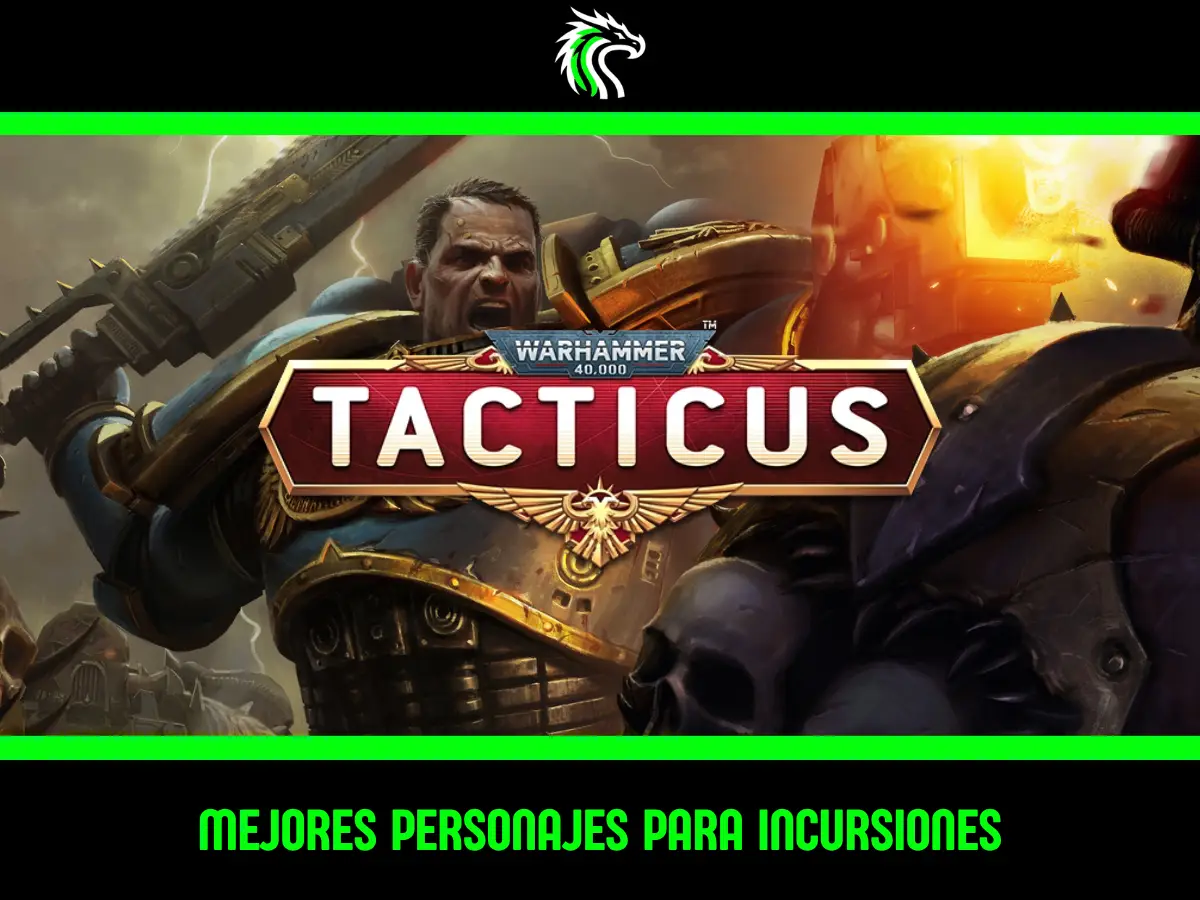
Vivir ese momento en el que tu juego se cierra solo al iniciar, cosa que es bastante común en títulos móviles como Warhammer Tacticus, es una de las experiencias más frustrantes que todos hemos vivido alguna vez.
Sí estás lidiando justamente con este problema, lo primero que tienes que hacer es mantener la calma. Tu cuenta no ha sido borrada ni mucho menos. En esta guía te explico todas las acciones que debes tomar cuando Warhammer Tacticus se cierra solo al iniciar.
Por qué se congela Warhammer Tacticus en la pantalla de carga
Antes que nada, necesitas entender los motivos que te originaron este problema. Cuando una aplicación móvil se cierra de forma abrupta e inesperada en sus primeros segundos de ejecución, casi nunca se debe a un fallo de tus personajes o archivos guardados. En la gran mayoría de los casos, el origen del problema se encuentra en cómo interactúa el juego con el sistema de tu dispositivo móvil.
En este sentido, las causas más comunes de esta situación son:
- Fallo en la sincronización del perfil: Al arrancar, el juego intenta conectarse de inmediato con los servidores de Google Play Games o Game Center en iOS para validar tus datos. Si esa conexión sufre un micro-corte o un error lógico, la app se congela y se cierra para proteger la integridad de tu progreso.
- Insuficiencia de memoria RAM: Tras las actualizaciones gráficas del motor, el juego exige un pico de memoria RAM muy alto en el primer milisegundo de carga. Si tienes muchas redes sociales abiertas en segundo plano, el sistema operativo mata el proceso de Tacticus automáticamente.
- Archivos de caché corruptos: El almacenamiento temporal de tu móvil guarda datos del parche anterior que entran en conflicto directo con los archivos de la nueva versión.
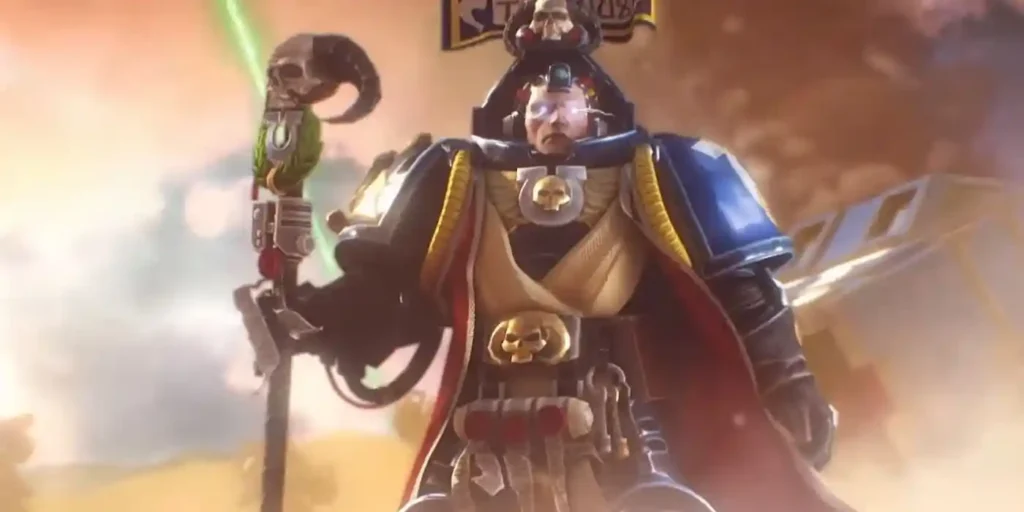
¿Qué hacer cuando Warhammer Tacticus se cierra solo al iniciar?
Para regresar al campo de batalla y apoyar a las incursiones de tu gremio con tus mejores personajes, bastará con hacer alguno de estos trucos y solucionarás el problema:
Primer truco: Forzar detención y borrado de memoria caché de la aplicación
Este es el primer paso obligatorio. Limpiar la caché elimina los archivos basura que puedan estar obstruyendo la lectura limpia del juego sin alterar tus datos de jugador.
Para hacer esto, solo debes:
- Ir a los Ajustes o Configuración de tu dispositivo móvil y entra a Aplicaciones.
- Busca Warhammer Tacticus en la lista y selecciónalo.
- Presiona el botón «Forzar detención» para asegurarte de que no haya procesos fantasmas ejecutándose de forma invisible.
- Entra al apartado de Almacenamiento y toca en «Borrar caché». (¡Ojo! No confundir con «Borrar datos», ya que esto último desinstalaría tus archivos locales).
Segundo truco: Solución al bucle de sincronización con Google Play Games / App Store
Si el truco anterior falla, significa que el problema está en el puente de seguridad de tu cuenta. Desvincular y volver a vincular la aplicación de juegos suele destrabar este error de inmediato y eso lo logras siguiendo estos pasos:
- En Android: Abre la aplicación nativa de Play Games en tu móvil, entra a los ajustes de tu perfil, busca la sección de «Cambiar cuenta para juegos» y asegúrate de que Tacticus esté asignado a tu correo principal. A veces, simplemente cerrar sesión en la app de Play Games y volverla a abrir rompe el bucle de carga inicial.
- En iOS: Ve a los Ajustes de tu iPhone, selecciona Game Center, desactiva la casilla por unos 10 segundos y vuélvela a encender. Al abrir el juego, este solicitará los permisos de perfil como si fuera la primera vez, cargando el menú principal sin cerrarse.
Tercer truco: Liberación de memoria RAM virtual en el dispositivo móvil
La tecnología avanza, pero esa evolución puede traer consigo más problemas. En el caso de los móviles de nueva generación, su memoria física puede quedarse corta si quieres dedicarte a jugar. Antes de arrancar algún título, como Warhammer Tacticus, te recomiendo limpiarlo y, especialmente, hacer esto:
- Cierra todas las aplicaciones abiertas en tu barra de multitarea (Instagram, TikTok, WhatsApp, etc.).
- Si tu teléfono cuenta con la opción de «RAM Virtual» o «Extensión de memoria» en sus ajustes de sistema, asegúrate de tenerla activada (lo ideal son al menos +2GB o +4GB extras).
- Reinicia tu teléfono. Esto vaciará por completo la memoria caché del procesador y le dará a Tacticus toda la potencia necesaria para pasar del logotipo inicial.
Cómo contactar al soporte de Snowprint si perdiste tus datos de progreso
Un punto crítico dentro de toda esta historia es ver que has aplicado todos estos trucos y Warhammer Tacticus sigue cerrándose solo al iniciar. En este caso, tu única solución es contactar con el equipo de soporte, ya que es casi seguro que el problema esté en que tu ID de jugador asignado esté ligado a un reclamo o archivo corrupto.
Puedes ponerte en contacto con ellos escribiendo a su correo oficial de soporte: (`[email protected]`) o ingresando a su portal de ayuda web. Al redactar tu mensaje, asegúrate de incluir tu nombre exacto de usuario, el modelo de tu teléfono móvil y, si los tienes a mano, capturas de pantalla de tus recibos de compra en la tienda. Su equipo suele responder en menos de 24 horas y se encargará de restaurar de forma manual la estabilidad de tu perfil de juego para que puedas regresar a la arena sin mayor preocupación.
WARHAMMER 40K TÁCTICUS: TIER LIST, CÓDIGOS, FACCIONES Y TODO LO QUE NECESITAS SABER
Nuestras redes sociales:








Mobile Legends21 horas atras
CÓMO RECARGAR DIAMANTES EN MOBILE LEGENDS EN VENEZUELA CON BONOX
Comprar el Pase Starlight, sacar skins épicas o desbloquear a los héroes del meta en Mobile Legends: Bang Bang requiere...

Free Fire23 horas atras
CÓMO RECARGAR DIAMANTES EN FREE FIRE EN VENEZUELA CON BONOX
Sacar los pases de batalla, skins exclusivas o tirar en la ruleta de Free Fire requiere diamantes. Si estás en...

Space Marine 22 días atras
GUÍA DE CLASES: CUÁL ELEGIR PARA GANAR MISIONES EN SOLITARIO EN SPACE MARINE 2
Jugar las Operaciones PvE de Warhammer 40,000: Space Marine 2 sin un escuadrón puede volverse una pesadilla. Enfrentar hordas de...

EA Sports FC5 días atras
ASÍ ES CÓMO PODRÁS CONSEGUIR JOYAS GRATIS EN FC MOBILE
Las Joyas o gemas son el billete dorado para cualquier jugador Free-to-Play en FC Mobile. Te dejan abrir sobres chetados,...

GTA San Andreas5 días atras
CÓMO PONER PANTALLA COMPLETA SIN BORDES EN GTA SAN ANDREAS EN PC PASO A PASO
Jugar GTA San Andreas en monitores modernos de 16:9 o 21:9 suele ser una tortura por culpa de las franjas...

EA Sports FC7 días atras
CÓDIGOS FC MOBILE / OCTUBRE 2026
El EA Sports FC vino para revolucionar todo lo que conoces del FIFA y, con los códigos del FC Mobile,...


War Robots2 semanas atras
Códigos de War Robots – Octubre 2026
Cualquier ventaja es necesaria en un mundo tan frenético y competitivo como el que ofrece War Robots y los códigos...


Warhammer 40k Tacticus4 semanas atras
Códigos de Warhammer Tacticus – Octubre 2026
Canjea estos códigos para conseguir Blackstone, monedas y más. Aprende a usarlos aquí.


Mech Arena1 mes atras
Códigos de Mech Arena – Octubre 2026
Mech Arena, el emocionante y polémico shooter de robots de Plarium te llevará a las más encarnizadas batallas de robots...

CoD Mobile1 mes atras
Códigos de CoD Mobile / Octubre 2026
Prepárate para saltar a la acción, soldado. ¿Tienes tus armas listas? ¿Tu operador? ¿Tu skin? ¿Tus perks? ¡Todo listo! Aunque...

CoD Mobile1 semana atras
TOP ARMAS CON MENOR RETROCESO HORIZONTAL Y VERTICAL EN COD MOBILE
En un enfrentamiento tenso a media o larga distancia dentro de Call of Duty: Mobile, fallar un par de balas...

Brawl Stars1 semana atras
Tier list de Brawl Stars / Octubre 2026
Descubre cuáles son los mejores Brawlers para esta temporada

League of Legends2 meses atras
Los mejores top line de LoL – Octubre 2026
El carril superior o top line es el paraíso de los duelistas y amantes de las escaramuzas en League of...


League of Legends2 meses atras
Tier list League of Legends – Octubre 2026
Descubre cuáles son los campeones meta que deja la nueva actualización de LoL

Warhammer 40k Tacticus3 meses atras
Warhammer Tacticus: Mejores personajes y equipos para Guild Raids
Las incursiones de gremio, o Guild Raids, de Warhammer 40k Tacticus pueden llegar a convertirse en una auténtica masacre si...
-

 Fortnite11 meses atras
Códigos de Fortnite – Agosto 2026
-

 Clash Royale4 meses atras
Códigos de Clash Royale – Octubre 2026
-
Mech Arena1 mes atras
Códigos de Mech Arena – Octubre 2026
-

 Rocket League8 meses atras
Códigos de Rocket League – Agosto 2026
-
EA Sports FC7 días atras
CÓDIGOS FC MOBILE / OCTUBRE 2026