
LEE TAMBIÉN: LO QUE DEBES DE HACER CUANDO APAREZCA UNA PANTALLA AZUL AL INICIAR FORTNITE EN PC PARA SOLUCIONARLO
Fortnite
Cómo reparar el micrófono y arreglar el chat de voz en Fortnite en PC
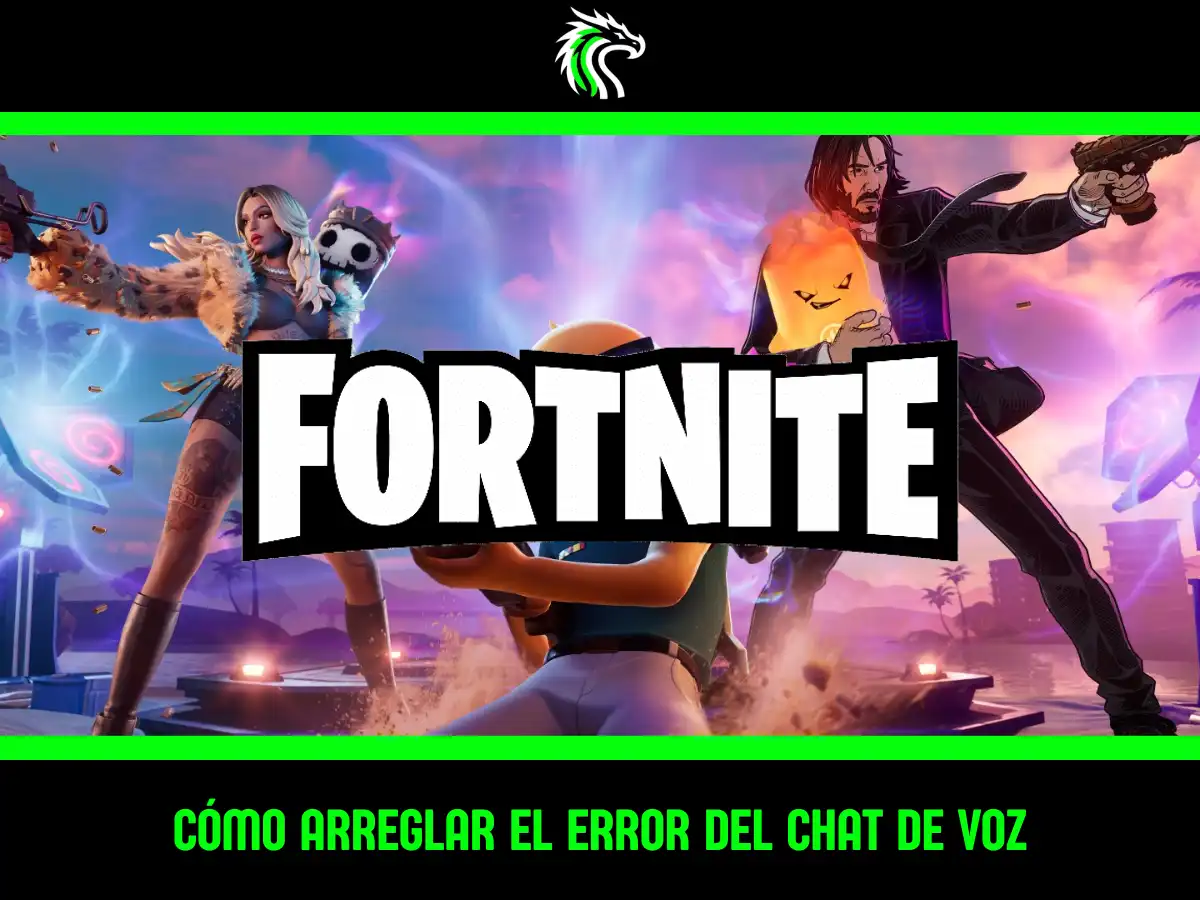
El talento no siempre es suficiente para sobrevivir a las más crudas partidas de Fortnite. De vez en cuando, necesitarás competir con un grupo donde el reto de aprender a jugar juntos en cuestión de pocos segundos eleva el nivel del desafío del juego y convierte la comunicación en la mejor aliada para todos.
No obstante, el micrófono no siempre quiere apoyarte. Por ende, en esta guía, te enseñaré cómo arreglar el chat de voz en Fortnite en PC para que puedas saltar a la siguiente partida con tu escuadrón y conquistar la cima juntos.
Configuración rápida dentro del menú del juego (Método Snippet)
Antes de cambiar ajustes avanzados en tu sistema operativo, asegúrate de que el propio motor de Fortnite tenga activado el canal de audio correcto. Para ello, solo necesitas hacer esto:
- Abre Fortnite y dirígete a los Ajustes (ícono de engranaje) dentro del menú principal.
- Ve a la pestaña de Audio (representada por el ícono de un altavoz).
- Desplázate hasta la sección Chat de voz:
- Chat de voz: Cámbialo a Activado (o Solo amigos, según tu preferencia).
- Método de chat de voz: Elige Micrófono abierto para probar si detecta tu voz de inmediato, o Pulsar para hablar asignando una tecla cómoda.
- Canal preferido al unirse: Selecciona Canal de grupo.
- En Dispositivo de entrada de audio, cambia la opción de Predeterminado y selecciona manualmente el nombre exacto de tus auriculares o micrófono.
- Haz clic en Aplicar y reinicia el juego.

Solución en Windows: Permisos de privacidad y salida de audio por defecto
Ya con estos pasos debería ser suficiente para arreglar el chat de voz en Fortnite en PC. Sin embargo, si el problema persiste, lo más probable es que Windows esté bloqueando la señal del micrófono o redirigiendo el audio a otra salida.
Descuida, esto no es como que aparezca una pantalla azul al iniciar y tiene una solución bastante sencilla como verás a continuación:
Habilitar acceso del micrófono a aplicaciones de escritorio
Windows cuenta con un filtro de seguridad que puede bloquear el uso de tu micrófono en programas externos sin avisarte:
- Presiona las teclas Windows + I para abrir la Configuración.
- Ve al apartado de Privacidad y seguridad (o Privacidad).
- En el menú lateral, busca la sección Permisos de la aplicación y haz clic en Micrófono.
- Asegúrate de que la opción Acceso al micrófono esté activada.
- Desplázate hacia abajo hasta ubicar Permitir que las aplicaciones de escritorio accedan al micrófono y verifica que la casilla esté en Activado (aquí se incluye Fortnite y el cliente de Epic Games).
Reiniciar el servicio de audio de Windows
A veces el controlador de sonido de Windows se congela al conectar y desconectar audífonos USB o mandos. Arreglarlo es tan sencillo como:
- Presiona Windows + R, escribe `services.msc` en la ventana que aparece y presiona Enter.
- Busca en la lista el servicio llamado Audio de Windows.
- Haz clic derecho sobre él y selecciona Reiniciar. Esto restablecerá la transmisión de sonido en tu PC sin necesidad de reiniciar todo el sistema.

Qué hacer si estás en un grupo de voz de la plataforma (Xbox/PlayStation)
Si juegas en PC a través del crossplay con amigos que utilizan consolas (o usas las aplicaciones de Xbox/Discord integradas), es posible que estés atrapado en el canal de voz equivocado.
Aquí tienes solo dos opciones para poder arreglar el chat de voz en Fortnite en PC y continuar comunicándote con tus amigos en la partida:
- Canal de grupo vs. Canal de partida: Fortnite divide el audio en dos canales. El Canal de grupo te conecta con las personas con las que armaste la sala antes de buscar partida, mientras que el Canal de partida te une con los compañeros aleatorios del equipo. Abre la barra lateral social dentro del juego y asegúrate de cambiar manualmente al canal donde están tus amigos.
- Prioridad en Xbox App o Discord: Si tienes abierta la Game Bar de Windows o la app de Discord, estas aplicaciones suelen tomar el control exclusivo del micrófono. Silencia tu entrada en esas plataformas o ciérralas completamente para permitir que Fortnite detecte tu voz.
Notarás que este error es bastante sencillo de arreglar. La clave está en saber cuál es el origen del mismo y aplicar el truco que corresponde para cada caso. Esperamos que esta guía te haya sido de utilidad y puedas continuar compitiendo con tus amigos al más alto nivel y compartiendo experiencias únicas.
FORTNITE
TRUCOS, CÓDIGOS DE REGALO, SKINS Y TODO LO QUE NECESITAS SABER
SÍGUENOS EN NUESTRAS REDES SOCIALES








Space Marine 23 horas atras
GUÍA DE CLASES: CUÁL ELEGIR PARA GANAR MISIONES EN SOLITARIO EN SPACE MARINE 2
Jugar las Operaciones PvE de Warhammer 40,000: Space Marine 2 sin un escuadrón puede volverse una pesadilla. Enfrentar hordas de...

EA Sports FC3 días atras
ASÍ ES CÓMO PODRÁS CONSEGUIR JOYAS GRATIS EN FC MOBILE
Las Joyas o gemas son el billete dorado para cualquier jugador Free-to-Play en FC Mobile. Te dejan abrir sobres chetados,...

GTA San Andreas3 días atras
CÓMO PONER PANTALLA COMPLETA SIN BORDES EN GTA SAN ANDREAS EN PC PASO A PASO
Jugar GTA San Andreas en monitores modernos de 16:9 o 21:9 suele ser una tortura por culpa de las franjas...

EA Sports FC4 días atras
GUÍA DE RANGO EN FC MOBILE: CÓMO USAR A DUDEK Y MASCHERANO CORRECTAMENTE
Aumentar la media de tu plantilla en FC Mobile es clave para mandar en Enfrentamiento Directo y Ataque Enfrentado. Pero...


Brawl Stars4 días atras
CÓMO CONSEGUIR BLINES EN BRAWL STARS Y QUÉ SKINS PUEDES COMPRAR
Lucir increíbles en cada partida de Brawl Stars también forma parte del juego y nada mejor para conseguir las mejores...

EA Sports FC5 días atras
CÓDIGOS FC MOBILE / OCTUBRE 2026
El EA Sports FC vino para revolucionar todo lo que conoces del FIFA y, con los códigos del FC Mobile,...


War Robots2 semanas atras
Códigos de War Robots – Octubre 2026
Cualquier ventaja es necesaria en un mundo tan frenético y competitivo como el que ofrece War Robots y los códigos...


Warhammer 40k Tacticus4 semanas atras
Códigos de Warhammer Tacticus – Octubre 2026
Canjea estos códigos para conseguir Blackstone, monedas y más. Aprende a usarlos aquí.


Mech Arena1 mes atras
Códigos de Mech Arena – Octubre 2026
Mech Arena, el emocionante y polémico shooter de robots de Plarium te llevará a las más encarnizadas batallas de robots...

CoD Mobile1 mes atras
Códigos de CoD Mobile / Octubre 2026
Prepárate para saltar a la acción, soldado. ¿Tienes tus armas listas? ¿Tu operador? ¿Tu skin? ¿Tus perks? ¡Todo listo! Aunque...

CoD Mobile6 días atras
TOP ARMAS CON MENOR RETROCESO HORIZONTAL Y VERTICAL EN COD MOBILE
En un enfrentamiento tenso a media o larga distancia dentro de Call of Duty: Mobile, fallar un par de balas...

Brawl Stars1 semana atras
Tier list de Brawl Stars / Octubre 2026
Descubre cuáles son los mejores Brawlers para esta temporada


League of Legends2 meses atras
Los mejores top line de LoL – Octubre 2026
El carril superior o top line es el paraíso de los duelistas y amantes de las escaramuzas en League of...


League of Legends2 meses atras
Tier list League of Legends – Octubre 2026
Descubre cuáles son los campeones meta que deja la nueva actualización de LoL

Warhammer 40k Tacticus3 meses atras
Warhammer Tacticus: Mejores personajes y equipos para Guild Raids
Las incursiones de gremio, o Guild Raids, de Warhammer 40k Tacticus pueden llegar a convertirse en una auténtica masacre si...
-

 Fortnite11 meses atras
Códigos de Fortnite – Agosto 2026
-

 Clash Royale4 meses atras
Códigos de Clash Royale – Octubre 2026
-
Mech Arena1 mes atras
Códigos de Mech Arena – Octubre 2026
-

 Rocket League8 meses atras
Códigos de Rocket League – Agosto 2026
-
EA Sports FC5 días atras
CÓDIGOS FC MOBILE / OCTUBRE 2026
Pingback: Códigos de PaVos gratis de Fortnite - Septiembre 2026 - Entregamers