
LO MÁS DESTACADO DE FORTNITE
Fortnite
Cómo reparar la pantalla azul (BSOD) al abrir Fortnite en PC
Los que jugamos en computadora sabemos lo terrorífico que es abrir cualquier juego, como Fortnite, y encontrarnos con la temida pantalla azul. Es un momento en donde, más allá de reiniciar el ordenador por instinto (no sabemos por qué nos da por hacer eso), nos entra ese sudor frío por el espinazo al pensar que nuestra aliada para jugar ya no da para más.
Sí, sabemos que llegaste hasta aquí porque justamente estás viviendo este momento. Por ende, además de darte un abrazo tranquilizador, vamos a explicarte algunos trucos de cómo solucionar la pantalla azul al iniciar Fortnite en PC con los que podrás volver a la isla rápidamente sin tener más preocupaciones.
¿Por qué ocurre la pantalla azul al iniciar Fortnite?
Lo primero que vamos a comentar en esta guía son los motivos que te han generado este terror. En este sentido, vale la pena destacar que Fortnite utiliza sistemas de protección como Easy Anti-Cheat (EAC) y BattlEye para mantener las partidas limpias. Sin embargo, cuando estos ejecutables sufren corrupción de datos, problemas de permisos o archivos bloqueados tras una actualización, el controlador intenta acceder a zonas protegidas de la memoria RAM del sistema.
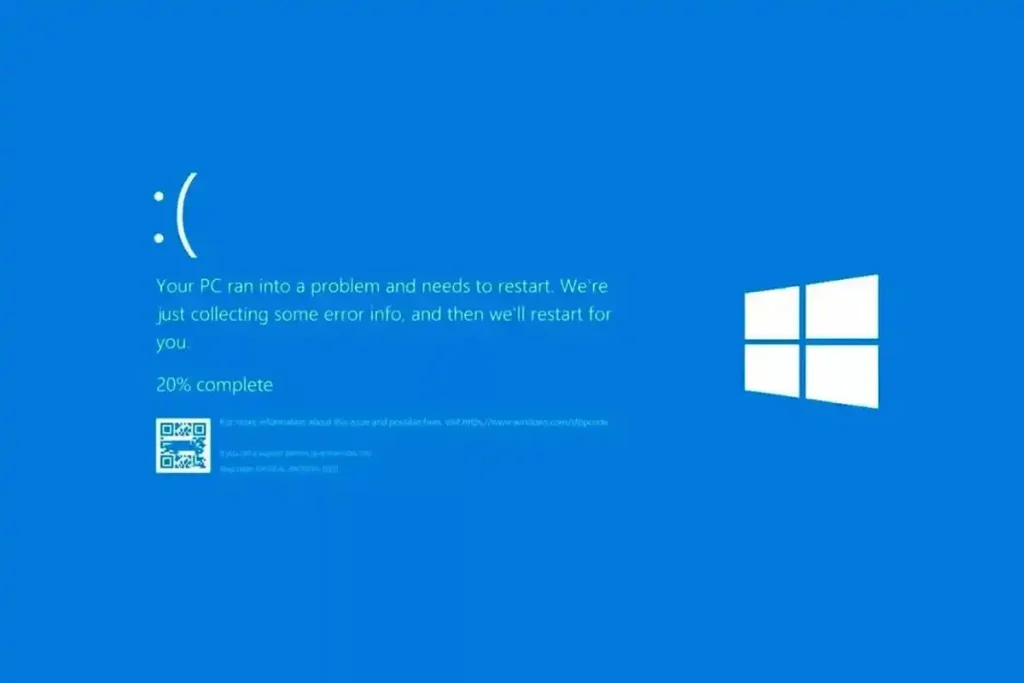
Cuando Windows detecta este comportamiento anómalo a nivel de Kernel (el núcleo del sistema operativo por así decirlo), genera un error fatal defensivo y salta la conocida pantalla azul al iniciar Fortnite PC.
Cómo solucionar la pantalla azul al iniciar Fortnite en PC paso a paso
Entenderás que el motivo principal para encontrarte con ese molesto color en tu pantalla está en esos dos archivos. Por lo que, arreglarlos, traerá la paz y la tranquilidad de vuelta.
A continuación, te explico los trucos que te ayudarán a salvar tu PC para jugar Fortnite tranquilamente.
Ejecutar el instalador EasyAntiCheat_Setup.exe como administrador
- Cierra completamente el cliente de Epic Games Launcher.
- Abre el Explorador de archivos de Windows.
- Navega hasta la ruta donde instalaste el juego. La ruta por defecto es: `C:\Archivos de programa\Epic Games\Fortnite\FortniteGame\Binaries\Win64\EasyAntiCheat`
- Localiza el ejecutable `EasyAntiCheat_EOS_Setup.exe` (o `EasyAntiCheat_Setup.exe`).
- Haz clic derecho sobre el archivo y selecciona Ejecutar como administrador.
- En la ventana emergente, selecciona Fortnite en el menú desplegable y haz clic en la opción Reparar servicio (o Repair Service).
- Espera a que complete el proceso y presiona Finalizar.

Verificar la integridad de los archivos en Epic Games Launcher
Si el primer método no resuelve el pantallazo azul, fuerza una comprobación de integridad para corregir ejecutables corruptos sin borrar tus datos:
- Abre Epic Games Launcher y dirígete a tu Biblioteca.
- Ubica Fortnite y haz clic en los tres puntos (…) que aparecen junto al título.
- Selecciona la opción Gestionar (o Manage).
- En el apartado de Verificación de archivos, haz clic en el botón Verificar.
- El lanzador examinará la instalación y reemplazará automáticamente cualquier archivo dañado de las carpetas `Binaries`.
Además de estos trucos, es importante asegurarse de actualizar los controladores de tu tarjeta de vídeo (NVIDIA o AMD) a la última versión estable, ya que controladores gráficos desactualizados suelen provocar incompatibilidades de renderizado durante la carga inicial del motor del juego.
Por último, si aplicando estos trucos para solucionar la pantalla azul al iniciar Fortnite en PC no dieron resultados, solo te quedan dos opciones: Ponerte en contacto con el soporte técnico de Epic Games, que puedes escribirles desde este enlace. Por otro lado, puedes dejarnos tu comentario en esta entrada o escribirnos a través de nuestro correo de contacto contándonos tu problema y con gusto te ayudaremos a encontrarle una solución.
FORTNITE
TRUCOS, CÓDIGOS DE REGALO, SKINS Y TODO LO QUE NECESITAS SABER
SÍGUENOS EN NUESTRAS REDES SOCIALES








Fortnite5 horas atras
Solución al cierre inesperado por DirectX 12 en Fortnite
Muchas veces no sabemos de qué trata, hasta que aparece el mítico error de DirectX 12 en Fortnite que nos...

Fortnite10 horas atras
Cómo reparar la pantalla azul (BSOD) al abrir Fortnite en PC
Los que jugamos en computadora sabemos lo terrorífico que es abrir cualquier juego, como Fortnite, y encontrarnos con la temida...


Hollow Knight1 semana atras
Guía para novatos de Hollow Knight
El extenso y desafiante mundo de Hallownest guarda muchas sorpresas que pueden ser realmente desafiantes para cualquier jugador. Así que,...

EA Sports FC2 semanas atras
Cómo conectar y configurar un mando de consola, como el de PS4, para jugar FC Mobile
El FIFA, ahora EA Sports FC, es un juego que nació en consolas y todavía sigue siendo la mejor opción...

EA Sports FC2 semanas atras
Cómo reparar el error del Mercado bloqueado en FC Mobile
Hacerte con los mejores jugadores de FC Mobile puede ser un camino lleno de obstáculos. No solo basta con reunir...

Fortnite5 horas atras
Códigos de PaVos gratis de Fortnite – Agosto 2026
¿Estás buscando esos codiciados V-Bucks gratis para mejorar tu experiencia en Fortnite? ¡Has llegado al lugar correcto! En este artículo,...

CoD Mobile2 semanas atras
Códigos de CoD Mobile – Agosto 2026
Prepárate para saltar a la acción, soldado. ¿Tienes tus armas listas? ¿Tu operador? ¿Tu skin? ¿Tus perks? ¡Todo listo! Aunque...


Roblox2 semanas atras
Códigos de Mini Empires – Agosto 2026
El mundo de los juegos de estrategia de Roblox abre sus puertas a Mini Empires, un título donde cada decisión...


Roblox2 meses atras
Códigos de Factory RNG – Agosto 2026
¿Se imaginan poder crear miles de clones de ti mismo y vivir por siempre? Suena raro, y bastante costoso. Aunque...

Roblox2 meses atras
Códigos de How to Train Your Dragon – Agosto 2026
Seguramente habrás soñado, en algún momento, en lo épico que te verías viviendo en el mundo de Cómo entrenar a...
-

 Fortnite8 meses atras
Códigos de Fortnite – Agosto 2026
-

 Clash Royale2 meses atras
Códigos de Clash Royale – Agosto 2026
-

 Mech Arena6 meses atras
Códigos de Mech Arena – Julio 2026
-

 Rocket League6 meses atras
Códigos de Rocket League – Julio 2026
-

 EA Sports FC3 meses atras
Códigos del FC Mobile – Agosto 2026