
TikTok
¡RESUELTO! Así podrás subir videos a TikTok desde PC sin perder calidad
La calidad, uno de los mayores dolores de cabeza de todo creador de contenido en redes como TikTok. Seguramente te ha pasado que editas un clip de alguna partida y este queda espectacular en tu monitor, pero cuando lo subes a la plataforma parece que lo grabaste con un teléfono de los 2000.
Es en este momento donde te surge una sola pregunta, más allá si necesitas cambiar de PC o móvil, y es: “cómo subir videos a TikTok desde PC sin perder calidad” En esta guía te enseñaré algunos trucos que te ayudarán a que tu contenido se vea Full HD en todas las redes.
¿Por qué TikTok quita calidad a tus videos cuando lo subes desde tu navegador?
Subir contenido desde el navegador de la computadora es comodísimo, especialmente para la comunidad de jugadores que maneja archivos pesados provenientes de programas como OBS, Premiere o DaVinci Resolve.
No obstante, cuando subes un archivo a través de la página web de TikTok, el servidor no lo publica tal y como está en tu disco duro. Para evitar que la aplicación colapse y los videos carguen al instante en los teléfonos de los usuarios, la plataforma hace algo llamado “compresión de datos”
El gran problema del navegador de PC es que maneja un rango de tasa de bits muy estricto. Si le envías un video de un juego con mucho movimiento —como un shooter Frenético como CoD Mobile, Free Fire o cualquier otro, o un partido de fútbol del EA Sports FC— con un peso excesivo, el compresor web entrará en pánico.
Al no saber procesar tanta información visual de golpe, reduce drásticamente la resolución, dejando el clip borroso, pixelado y lleno de artefactos extraños en la pantalla.
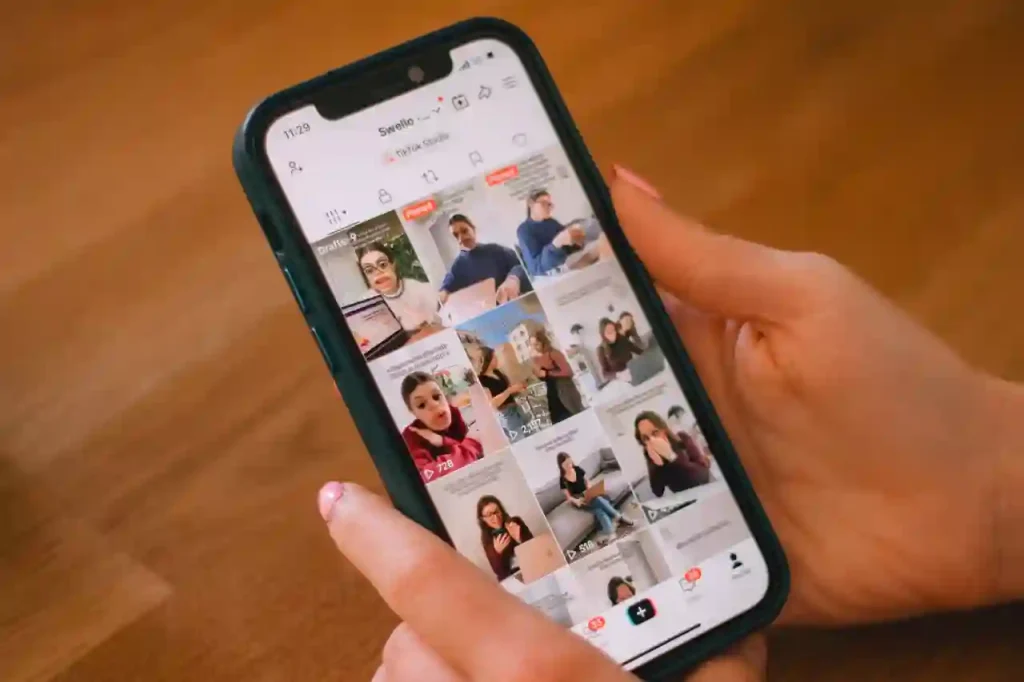
La configuración de TikTok que te quitará estos problemas
La clave para poder subir videos a TikTok desde PC sin perder calidad no está en subir un archivo extremadamente pesado, sino darle a la plataforma algo que sepa leer realmente.
Por ende, antes de exportar tu material, asegúrate de que el video cumpla con estas configuraciones:
- Resolución: El formato estándar vertical es 1080 x 1920 píxeles (relación de aspecto 9:16). No intentes subir resoluciones mayores como 2K o 4K, ya que la PC los escalará hacia abajo a la fuerza, rompiendo la nitidez nativa.
- Códec de video: Utiliza siempre H.264. Es el estándar más compatible del mundo y el que mejor procesa TikTok sin alterar los colores originales.
- Formato de archivo: Exporta en .MP4 o, en un caso extremo, en .MOV. (Te recomendamos usar siempre MP4)
- Fotogramas por segundo (FPS): Configura tu línea de tiempo a 60 FPS si es un clip de videojuegos, o a 30 FPS si es un video de tipo blog o tecnología donde hablas a la cámara.
- Tasa de bits (Bitrate): Aquí está el secreto millonario. Configura un bitrate constante (CBR) o variable (VBR) de entre 15 Mbps y 20 Mbps. Si te pasas de 20 Megabits por segundo, activarás la compresión agresiva de la web; si te quedas por debajo de 10, el video se verá lavado de fábrica.
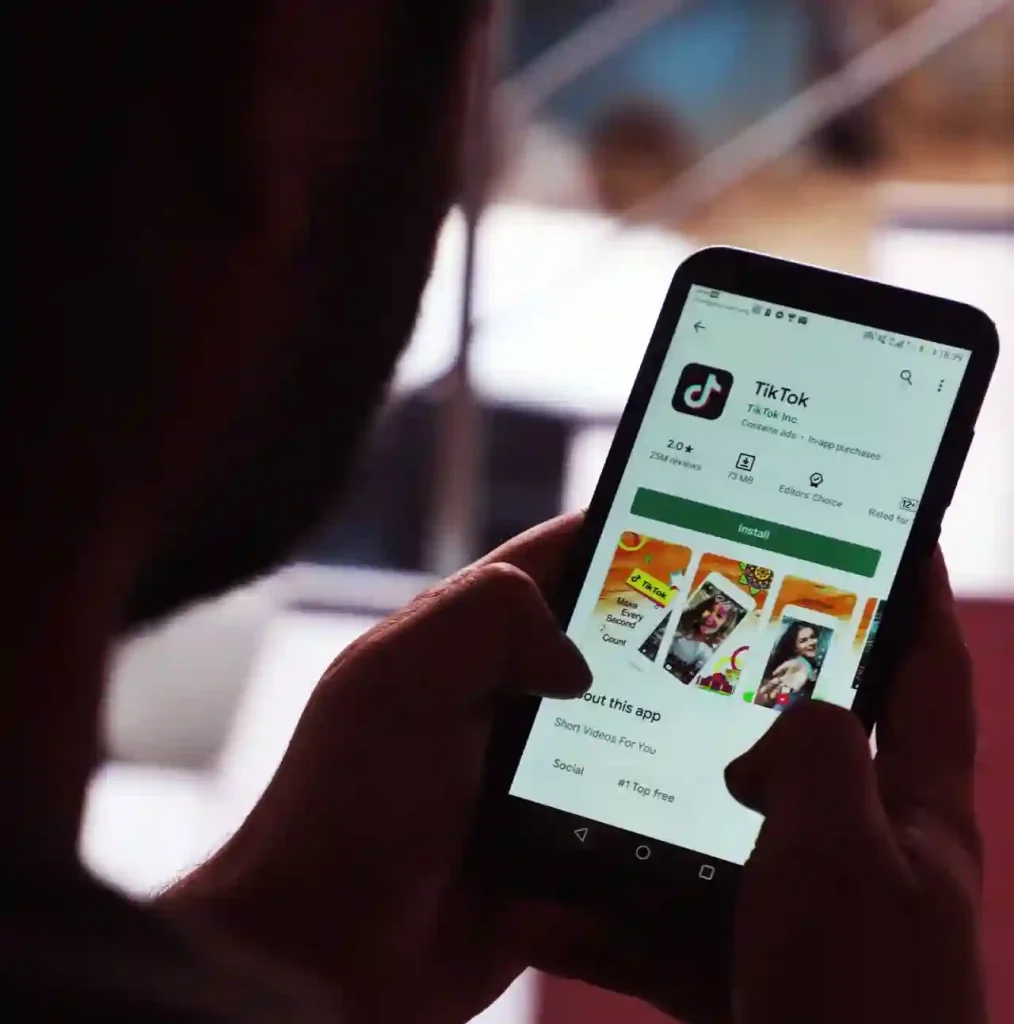
Cómo usar el programador de videos de TikTok Web conservando los 60 FPS
Una de las mayores ventajas de trabajar en computadora es que puedes planificar tu parrilla de contenido semanal. El programador web es fantástico, pero hay que usarlo con cuidado para mantener la fluidez de los 60 FPS intacta.
Aquí te dejo algunas recomendaciones para usarlo de la mejor manera posible:
Prepara el archivo:
Entra a la web oficial de TikTok desde tu navegador e inicia sesión. Haz clic en el botón Cargar situado en la esquina superior derecha.
Sube tu clip:
Una vez que hayas hecho el clip siguiendo las recomendaciones que te viste arriba, arrastra el video que exportaste con la configuración de 15-20 Mbps. Deja que la barra de carga llegue al 100% mientras rellenas el título, los hashtags y la portada.
Activa la Alta Definición:
Antes de programar, desplázate hacia abajo en el panel de opciones y asegúrate de que el interruptor de «Permitir cargas de alta calidad» esté encendido (en algunas versiones de navegador viene activo por defecto, pero nunca está de más revisar).
Programa la fecha:
Activa la casilla Programar video, selecciona el día y la hora exacta en la que tu audiencia está más activa y presiona el botón verde de Programar.
Por otro lado, si quieres subir el contenido que creaste en la PC desde la aplicación móvil de TIkTok, nunca lo pases de tu ordenador al teléfono por Whastapp. Si lo haces, vas a perder gran parte de la calidad del mismo.
En este caso, te recomiendo usar aplicaciones como Google Drive o Telegram para subir el material y descargarlo en tu dispositivo para subirlo después.
De esta manera y siguiendo todos estos consejos, podrás comenzar a subir videos a TikTok desde PC sin perder calidad y concentrarte en crear mucho más contenido sin ningún tipo de preocupación.

TIKTOK: GUÍAS Y TRUCOS PARA CREAR VIDEOS VIRALES, POSICIONAR TU MARCA, GANAR SEGUIDORES Y MONETIZAR EN TIKTOK
DESCUBRE MÁS TRUCOS Y TUTORIALES DE TIKTOK
Guía: Cómo ver videos de TikTok sin internet ni datos móviles
Cómo solucionar el error de la barra de búsqueda desaparecida en TikTok
¿Te molesta el «Podría interesarte» en TikTok? Así se elimina por completo
Nuestras redes sociales









¡ASÍ CONSIGUES DIAMANTES GRATIS EN MOBILE LEGENDS!
Los Diamantes son todo en Mobile Legends: sirven para comprar héroes de salida, skins épicas, el Pase Starlight y tirar...


CÓMO RECARGAR DIAMANTES EN MOBILE LEGENDS EN VENEZUELA CON BONOX
Comprar el Pase Starlight, sacar skins épicas o desbloquear a los héroes del meta en Mobile Legends: Bang Bang requiere...


CÓMO RECARGAR DIAMANTES EN FREE FIRE EN VENEZUELA CON BONOX
Sacar los pases de batalla, skins exclusivas o tirar en la ruleta de Free Fire requiere diamantes. Si estás en...


GUÍA DE CLASES: CUÁL ELEGIR PARA GANAR MISIONES EN SOLITARIO EN SPACE MARINE 2
Jugar las Operaciones PvE de Warhammer 40,000: Space Marine 2 sin un escuadrón puede volverse una pesadilla. Enfrentar hordas de...


ASÍ ES CÓMO PODRÁS CONSEGUIR JOYAS GRATIS EN FC MOBILE
Las Joyas o gemas son el billete dorado para cualquier jugador Free-to-Play en FC Mobile. Te dejan abrir sobres chetados,...

CÓDIGOS FC MOBILE / OCTUBRE 2026
El EA Sports FC vino para revolucionar todo lo que conoces del FIFA y, con los códigos del FC Mobile,...


Códigos de War Robots – Octubre 2026
Cualquier ventaja es necesaria en un mundo tan frenético y competitivo como el que ofrece War Robots y los códigos...


Códigos de Warhammer Tacticus – Octubre 2026
Canjea estos códigos para conseguir Blackstone, monedas y más. Aprende a usarlos aquí.


Códigos de Mech Arena – Octubre 2026
Mech Arena, el emocionante y polémico shooter de robots de Plarium te llevará a las más encarnizadas batallas de robots...


Códigos de CoD Mobile / Octubre 2026
Prepárate para saltar a la acción, soldado. ¿Tienes tus armas listas? ¿Tu operador? ¿Tu skin? ¿Tus perks? ¡Todo listo! Aunque...


TOP ARMAS CON MENOR RETROCESO HORIZONTAL Y VERTICAL EN COD MOBILE
En un enfrentamiento tenso a media o larga distancia dentro de Call of Duty: Mobile, fallar un par de balas...


Tier list de Brawl Stars / Octubre 2026
Descubre cuáles son los mejores Brawlers para esta temporada


Los mejores top line de LoL – Octubre 2026
El carril superior o top line es el paraíso de los duelistas y amantes de las escaramuzas en League of...


Tier list League of Legends – Octubre 2026
Descubre cuáles son los campeones meta que deja la nueva actualización de LoL

Warhammer Tacticus: Mejores personajes y equipos para Guild Raids
Las incursiones de gremio, o Guild Raids, de Warhammer 40k Tacticus pueden llegar a convertirse en una auténtica masacre si...
-

 Fortnite11 meses atras
Códigos de Fortnite – Agosto 2026
-

 Clash Royale5 meses atras
Códigos de Clash Royale – Octubre 2026
-
Mech Arena2 meses atras
Códigos de Mech Arena – Octubre 2026
-

 Rocket League8 meses atras
Códigos de Rocket League – Agosto 2026
-
EA Sports FC2 semanas atras
CÓDIGOS FC MOBILE / OCTUBRE 2026