


Android
CÓMO REPARAR EL BUCLE DE REINICIO CONSTANTE EN ANDROID
Al encender tu móvil Android debe aparecer el logo de la marca y luego esperar tu pantalla de inicio. Es algo que se torna hasta natural a estas alturas de la vida, pero no significa que algo tan simple no pueda sufrir de algún fallo.
Uno de los más comunes y frustrantes es ver cómo tu teléfono se reinicia constantemente. Afortunadamente, tiene muchas formas de resolverlo y en esta oportunidad te explicaré cómo reparar este molesto reinicio sin borrar tus datos.
¿Por qué se reinicia mi Android?
Vamos por partes y la primera de todas al tratarse de un problema es entender qué lo está causando. En este sentido, el bucle de reinicio se produce cuando el sistema operativo Android intenta cargar los archivos esenciales para iniciar, pero encuentra un error crítico en el proceso que le impide continuar, obligando al hardware a reiniciar como medida de protección.
En este orden de ideas, los principales responsables de esta situación suelen ser:
- Aplicaciones incompatibles o maliciosas: Una app instalada recientemente o una actualización defectuosa que genera conflictos con el sistema.
- Archivos del sistema o caché corruptos: Acumulación de datos temporales dañados tras un apagado repentino o una actualización de Android interrumpida.
- Falta de espacio en el almacenamiento interno: Cuando la memoria interna del teléfono se llena al 100%, Android no puede generar los archivos temporales necesarios para arrancar.
- Ajustes de sistema o permisos corruptos: Modificaciones avanzadas o permisos mal asignados que bloquean la interfaz.
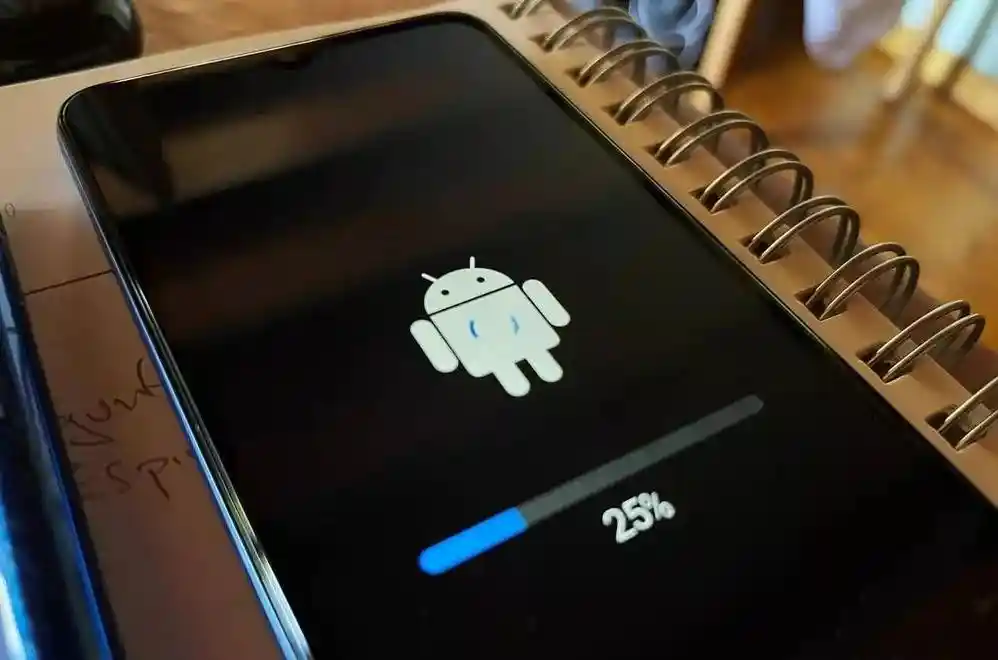
Cómo reparar el reinicio en Android sin borrar datos paso a paso
Tal como comentamos al inicio de esta guía, hay muchas maneras para solucionar este problema. Sin embargo, nos vamos a quedar solo con estas dos que te mostraremos a continuación por ser las más efectivas dentro de la comunidad:
Iniciar en Modo Seguro para eliminar la app problemática
Si el bucle de reinicio comenzó poco después de instalar una nueva aplicación o actualización, la solución pasa por iniciar el dispositivo en Modo Seguro (Safe Mode). Este entorno deshabilita temporalmente todas las aplicaciones de terceros que hayas descargado, permitiendo que el sistema cargue únicamente los componentes nativos de fábrica.
Para entrar al modo seguro de Android, necesitas hacer esto:
- Fuerza el apagado: Mantén presionado el botón de encendido durante 10 a 15 segundos hasta que la pantalla se apague por completo.
- Inicia el encendido: Mantén presionado el botón de encendido hasta que vuelva a aparecer el logo de la marca.
- Activa la combinación de teclas: Tan pronto como veas el logo en pantalla, suelta el botón de encendido e inmediatamente mantén presionado el botón de Bajar Volumen.
- Mantén presionado: No sueltes el botón de bajar volumen hasta que el dispositivo termine de cargar la pantalla de bloqueo.
- Verifica la marca: Si el proceso funcionó, verás una marca en la esquina inferior que dice «Modo Seguro».
Una vez dentro, ve a Ajustes > Aplicaciones y desinstala las últimas apps que descargaste antes de que ocurriera el error. Finalmente, reinicia el teléfono con normalidad para salir del Modo Seguro.
Limpiar la partición de caché desde el menú Recovery
Si el Modo Seguro no resuelve la falla o no te permite ingresar, el siguiente paso es limpiar la partición de la caché del sistema a través del modo Recovery.
Este procedimiento borra únicamente los archivos temporales acumulados por el sistema operativo y no elimina tus fotos, aplicaciones, contactos ni archivos personales.
Ahora, para limpiar estos archivos de manera segura sin riesgo de borrar tus datos, sigue estos pasos:
- Apaga el dispositivo completamente: Si no puedes apagarlo normalmente, deja que la batería se agote o fuerza el apagado manteniendo el botón de encendido.
- Accede al menú Recovery: Con el teléfono apagado, mantén presionada la combinación de botones correspondiente a tu marca:
- Samsung / Xiaomi / Motorola: Botón de Subir Volumen + Botón de Encendido al mismo tiempo.
- Navega por el menú: Una vez aparezca el menú de texto sobre fondo negro, usa los botones de Subir/Bajar Volumen para desplazarte y el Botón de Encendido para seleccionar.
- Selecciona «Wipe Cache Partition»: Ve hasta la opción llamada Wipe Cache Partition y confirma la selección. (¡Cuidado! Asegúrate de NO elegir «Wipe Data / Factory Reset», ya que esa opción sí borraría todo el dispositivo)
- Confirma la acción: Selecciona Yes para autorizar el borrado de la caché.
- Reinicia el teléfono: Una vez completado el proceso (tardará apenas unos segundos), selecciona la opción Reboot System Now.
Ojo, ten en cuenta que, si tienes un modelo de los más recientes de Samsung, necesitarás tener el móvil conectado a tu PC a través de su cable USB para poder realizar estos pasos.
Al reiniciar, el sistema tardará un par de minutos más de lo habitual en cargar mientras genera una caché limpia. En la gran mayoría de los casos, tu smartphone iniciará con normalidad manteniendo toda tu información intacta. Aplicando estos métodos lograrás reparar el bucle de reinicio en Android sin perder tus datos y sin necesidad de gastar dinero en un servicio técnico. ¡Pon a prueba estas herramientas y recupera el control de tu móvil en minutos!
ANDROID: GUÍAS, TRUCOS Y MEJORES APLICACIONES
MÁS DE ANDROID



Nuestras redes sociales









CÓMO DESVINCULAR DE FORMA SEGURA TU CUENTA DE FACEBOOK EN COD MOBILE
Desconectar tu Facebook de CoD Mobile da bastante miedo cuando tienes meses de juego, skins y pases de batalla encima....


Cómo jugar CoD Mobile a 120 FPS paso a paso
Sacando el tutorial, rápidamente te darás cuenta de que cada milisegundo cuenta al jugar Call of Duty Mobile. Por ende,...


¿MECH ARENA SE CIERRA SOLO? ¡ESTO ES LO QUE DEBES HACER!
Aunque nos cueste admitirlo, ver que Mech Arena se cierra solo al iniciar o cuando estamos a mitad de una...


Cómo completar el Camino del Dolor en Hollow Knight paso a paso
Aunque no termina de compararse con el Panteón, no queda la menor duda de que el Camino del Dolor de...


Trucos para conseguir insignias de habilidad rápido en Warhammer Tacticus
Si hay un secreto que puede ayudarte a mejorar tu escuadrón en Warhammer 40k Tacticus, ese es el subir las...


Códigos de Warhammer Tacticus – Septiembre 2026
Canjea estos códigos para conseguir Blackstone, monedas y más. Aprende a usarlos aquí.


Códigos de Mech Arena – Septiembre 2026
Mech Arena, el emocionante y polémico shooter de robots de Plarium te llevará a las más encarnizadas batallas de robots...


Códigos de CoD Mobile / Octubre 2026
Prepárate para saltar a la acción, soldado. ¿Tienes tus armas listas? ¿Tu operador? ¿Tu skin? ¿Tus perks? ¡Todo listo! Aunque...


Códigos de Monkey Climb – Septiembre 2026
Si llegaste aquí buscando los mejores códigos de Monkey Climb en Roblox, estás en el lugar correcto. Este divertido simulador...


Códigos de Survive the Elevator (Septiembre 2026)
¿Te encuentras atrapado en un edificio siniestro con una sola vía de escape: un ascensor inestable? Survive the Elevator es...
-

 Fortnite10 meses atras
Códigos de Fortnite – Agosto 2026
-

 Clash Royale4 meses atras
Códigos de Clash Royale – Agosto 2026
-
Mech Arena3 semanas atras
Códigos de Mech Arena – Septiembre 2026
-

 Rocket League8 meses atras
Códigos de Rocket League – Agosto 2026
-

 EA Sports FC5 meses atras
Códigos del FC Mobile – Agosto 2026