
TRUCOS PARA MEJORAR LA RELACIÓN ENTRE JASON Y LUCIA
Sin Categoria
¿ERROR AL GUARDAR PARTIDA EN GTA 6 EN PS5? ¡ASÍ LO SOLUCIONAS!
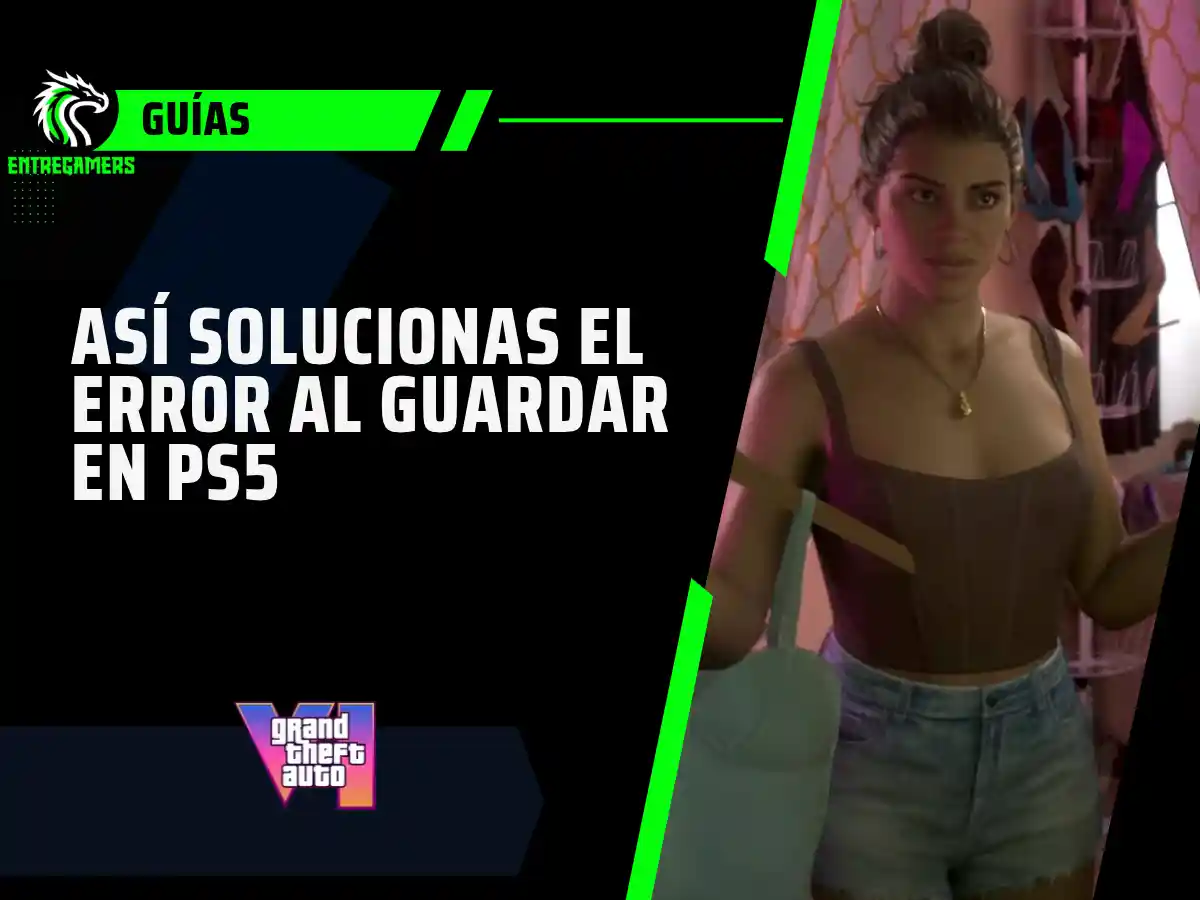
GTA 6 es un juego gigantesco donde siempre que entras encontrarás algo que hacer. Desde robar algún banco, modificar algún vehículo o arriesgar tu integridad física ignorando a Lucia cuando juegas con Jason. Sin embargo, todo esto depende de que puedas preservar tu progreso siempre que puedas.
En este sentido, el error al guardar partida en GTA 6 en PS5 podría ser una señal de alarma completa. Una que te enseñaremos cómo solucionarla tranquilamente a continuación.
Por qué falla el guardado por almacenamiento en PS5
Tal como pasa con RDR 2, cuando intentas guardar tu avance en el juego, no se creará un solo archivo. Es decir, GTA 6 necesita un pequeño margen de trabajo y un sistema saneado en cuanto a sus archivos.
Por ende, cuando veas este error que te impide salvar lo que has hecho, posiblemente se deba a alguno de estos temas:
- Guardados dañados o a medias: Un apagón, un cierre brusco o un error al escribir antes pueden dejar un archivo corrupto que bloquea nuevas partidas.
- Poco margen libre o saturación: Aunque queden unos pocos gigas, el sistema puede pedir más espacio temporal o chocar con datos residuales.
- Base de datos desordenada: Entre parches, descargas y modo reposo, el índice interno de la PS5 puede volverse lento o dar fallos puntuales.

Limpiar partidas corruptas y reconstruir la base de datos en PS5
Antes de borrar nada, revisa si tienes copia en la nube (si tienes suscripción activa) o respalda tus partidas sanas en un USB compatible para trabajar tranquilo.
Si hiciste check a todas estas consideraciones, puedes proceder a realizar estos pasos:
Borra los guardados dañados:
- Entra en Configuración > Almacenamiento > Datos guardados > PS5.
- Abre GTA 6 y revisa tus partidas.
- Si ves un archivo corrupto, duplicado viejo o con error de un fallo anterior, bórralo con cuidado y deja intactos los guardados válidos.
- Para ver que todo salió bien, revisa esa misma lista y confirma que solo queden tus partidas sanas y que el espacio libre haya subido.
Haz espacio en el SSD:
Si el almacenamiento interno está al límite, ve a Configuración > Almacenamiento > Consola y borra juegos o vídeos/capturas que ya no necesites para darle aire al disco.
Entra en Modo seguro:
Apaga la PS5 del todo (no la dejes en modo reposo), espera a que se apaguen las luces y deja pulsado el botón de encendido hasta oír el segundo pitido (unos siete segundos). Conecta el mando con el cable USB. Para verificar que todo salió bien bastará con ver el Safe Mode en la pantalla.
Reconstruye la base de datos:
Elige Clear Cache and Rebuild Database (Borrar caché y reconstruir base de datos) y selecciona la opción para reconstruir la base de datos.
Espera a que termine y reinicie sola. Si todo salió bien, notarás que la consola inicia normal y sin avisos de error al volver al menú principal.

Qué hacer si el fallo al guardar sigue apareciendo
Si después de borrar archivos dañados y reconstruir la base de datos vuelve a saltar el error al guardar partida en GTA 6 en tu PlayStation 5, prueba crear un guardado manual en una ranura nueva en vez de sobrescribir siempre el mismo.
También vale la pena revisar que el sistema esté actualizado y que no haya un fallo puntual al sincronizar con la nube. Ahora, si el problema persiste, es posible que tengas un defecto en el disco duro de tu consola o tengas que reinstalar el juego. Antes de llegar a eso, déjanos tu comentario en esta guía o escríbenos a través de nuestro correo de contacto o redes sociales y con gusto te ayudaremos a encontrar otra solución.
GTA 6: GUÍAS, RUMORES, ÚLTIMAS NOTICIAS Y TODO LO QUE DEBES SABER.
MÁS DE GTA 6
Nuestras redes sociales








GTA 616 horas atras
¿GTA 6 NO CARGA Y SE QUEDA CONGELADO EN 90%? ¡ESTO ES LO QUE DEBES HACER!
GTA 6 puede ser considerado el mejor juego de la historia, pero no es perfecto. El hecho de encontrarnos con...

GTA 64 días atras
¿HAY FORMA DE ACTIVAR LOS 60 FPS EN GTA 6 EN PLAYSTATION 5 Y PS5 PRO?
Si andas buscando dónde activar los 60 FPS dentro del menú de GTA 6 en PS5 o PS5 Pro, te...

Sin Categoria4 días atras
SOLUCIÓN AL ERROR DE CONEXIÓN CON LOS SERVIDORES DE ROCKSTAR GAMES EN GTA 6
Si vas a entrar a GTA 6 en PS5 o Xbox y te rebota un fallo de conexión con los...

GTA 64 días atras
CÓMO FUNCIONA EL INVENTARIO EN EL MALETERO DEL COCHE EN GTA 6
GTA 6 llegó con la promesa de revolucionar por completo la historia de la franquicia. En este sentido, uno de...

GTA 66 días atras
TRUCOS PARA ABRIR LAS CAJAS FUERTES DE LAS TIENDAS DE EMPEÑO EN GTA 6
A lo largo de la historia, el dinero ha sido una de las partes más importantes de la saga de...

EA Sports FC1 mes atras
CÓDIGOS FC MOBILE / NOVIEMBRE 2026
El EA Sports FC vino para revolucionar todo lo que conoces del FIFA y, con los códigos del FC Mobile,...


War Robots2 meses atras
CÓDIGOS DE WAR ROBOTS / NOVIEMBRE 2026
Cualquier ventaja es necesaria en un mundo tan frenético y competitivo como el que ofrece War Robots y los códigos...


Warhammer 40k Tacticus2 meses atras
CÓDIGOS DE WARHAMMER TACTICUS / NOVIEMBRE 2026
Canjea estos códigos para conseguir Blackstone, monedas y más. Aprende a usarlos aquí.

Mech Arena3 meses atras
CÓDIGOS DE MECH ARENA / NOVIEMBRE 2026
Mech Arena, el emocionante y polémico shooter de robots de Plarium te llevará a las más encarnizadas batallas de robots...

CoD Mobile3 meses atras
CÓDIGOS DE COD MOBILE / NOVIEMBRE 2026
Prepárate para saltar a la acción, soldado. ¿Tienes tus armas listas? ¿Tu operador? ¿Tu skin? ¿Tus perks? ¡Todo listo! Aunque...

Delta Force1 semana atras
TIER LIST DE DELTA FORCE: LOS MEJORES OPERADORES PARA CADA MODO DE JUEGO
Elegir personaje en Delta Force no es solo un tema de gustos; cambia por completo la partida. Ya sea que...

EA Sports FC2 semanas atras
¡LOS 10 MEJORES JUGADORES DEL FC MOBILE!
El debate de cuál es el mejor futbolista de todos los tiempos es uno que no vamos a poder resolver...

EA Sports FC2 semanas atras
LOS MEJORES DELANTEROS DEL FC MOBILE
Nueva temporada en FC Mobile y con ella llegan nuevas leyendas que reescriben, constantemente, el meta del juego. En este...

War Robots3 semanas atras
LOS MEJORES TITANES DE WAR ROBOTS / TIER LIST NOVIEMBRE 2026
Entrar al mapa con un Titán bien armado cambia el rumbo de cualquier partida en War Robots. Pero el meta...

CoD Mobile1 mes atras
TOP ARMAS CON MENOR RETROCESO HORIZONTAL Y VERTICAL EN COD MOBILE
En un enfrentamiento tenso a media o larga distancia dentro de Call of Duty: Mobile, fallar un par de balas...
-

 Fortnite12 meses atras
Códigos de Fortnite – Agosto 2026
-

 Clash Royale6 meses atras
CÓDIGOS DE CLASH ROYALE / NOVIEMBRE 2026
-
Mech Arena3 meses atras
CÓDIGOS DE MECH ARENA / NOVIEMBRE 2026
-
 Rocket League9 meses atras
CÓDIGOS DE ROCKET LEAGUE / NOVIEMBRE 2026
-
EA Sports FC1 mes atras
CÓDIGOS FC MOBILE / NOVIEMBRE 2026