
EXPLORA TODA NUESTRA GALERÍA DE JUEGOS
Steam
CÓMO CORREGIR EL ERROR DE CONEXIÓN A SERVIDORES EN STEAM
Durante mucho tiempo piensas que jugar en Steam significa abrir el juego y olvidarte por completo de la aplicación, pero cuando te sale la notificación de que hay un error de conexión y no se puede conectar a los servidores entiendes cuán importante termina por ser.
Por suerte, casi nunca es un fallo grave. Casi siempre se trata de archivos de configuración atascados, conflictos de DNS o puertos bloqueados en el router. Vamos directo a los pasos para arreglarlo de raíz.
Esto es lo que debes hacer cuando Steam no se puede conectar a los servidores
A continuación, te explicaré todos los trucos que nos ha ayudado a resolver este problema y que suelen ser el top dentro de la comunidad.
Limpia la configuración de Steam con `flushconfig`
El comando `steam://flushconfig` limpia los archivos temporales de configuración del cliente sin tocar tus juegos. Es el remedio oficial de Valve cuando el programa pierde la señal con sus servidores.
- Cierra Steam por completo (revisa en el Administrador de tareas que no quede ningún proceso corriendo).
- Presiona Windows + R para abrir la ventana de Ejecutar.
- Escribe `steam://flushconfig` y dale a Enter.
- Haz clic en Aceptar cuando Steam te pida reiniciar la configuración.
- Reinicia tu PC y vuelve a abrir el cliente.
Este paso borra la caché de conexión y resuelve el problema en la mayoría de los casos.
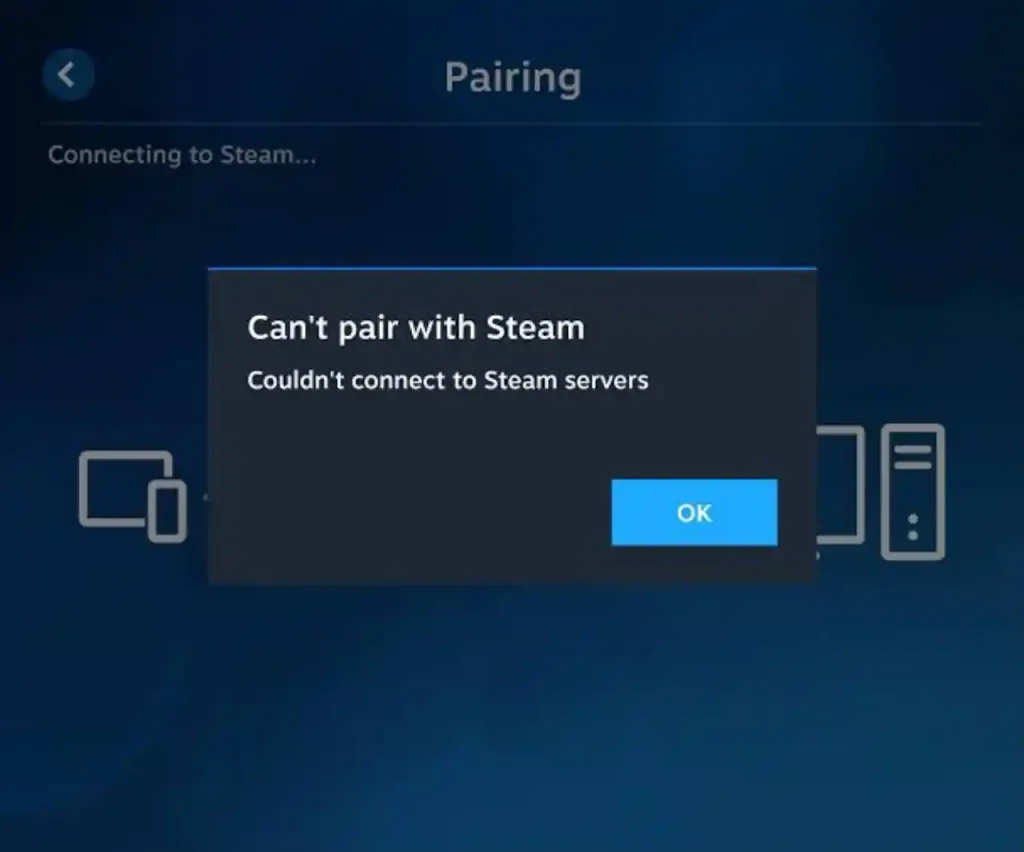
Limpia la caché de DNS en Windows
Otro caso que puede hacer que Steam no se pueda conectar a los servidores es un bloqueo en las rutas de tu proveedor (DNS). Para solucionarlo debes hacer esto:
- Escribe cmd en el buscador de Windows, haz clic derecho sobre Símbolo del sistema y elige Ejecutar como administrador.
- Pon los siguientes comandos de a uno, presionando Enter en cada uno:
- `ipconfig /flushdns`
- `netsh winsock reset`
- Reinicia tu PC para aplicar la nueva configuración y solucionar el problema.
Abre los puertos de Steam en tu router
Si el error no se va o se queda cargando en el inicio de sesión, es probable que tu router o el firewall estén bloqueando la conexión con Valve.
Puertos necesarios para Steam:
- UDP: `27000` a `27015` (partidas y descargas).
- UDP: `27015` a `27030` (matchmaking y servidores).
- TCP: `27014` a `27050` (tienda e inventario).
Para abrirlos debes hacer esto:
- Entra al panel de tu router poniendo `192.168.1.1` o `192.168.0.1` en el navegador.
- Ve a la sección de Redirección de puertos (Port Forwarding o Servidor Virtual).
- Agrega una regla asignando la IP local de tu PC y habilita el puerto 27015 en TCP y UDP.
- Guarda los cambios y reinicia tu módem.

Fuerza a Steam a conectarse por modo TCP
Steam usa el protocolo UDP por defecto, pero si tu internet sufre pérdida de paquetes, forzar el modo TCP lo arregla al instante.
- Dale clic derecho al acceso directo de Steam en tu escritorio y entra a Propiedades.
- En la pestaña Acceso directo, ubica el campo Destino.
- Al final de todo (después de las comillas), añade un espacio y escribe `-tcp`. Te quedará así:
- `»C:\Program Files (x86)\Steam\steam.exe» -tcp`
- Dale a Aplicar y abre el programa desde ese acceso directo.
Con cualquiera de estos métodos verás cómo Steam ya no tiene problemas para conectarse a los servidores y podrás continuar jugando sin problemas.
STEAM: TRUCOS, OFERTAS Y TODO LO QUE NECESITAS SABER
MÁS DE STEAM
Nuestras redes sociales








GTA 64 días atras
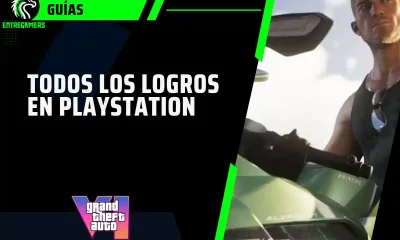
TODOS LOS LOGROS Y TROFEOS DE GTA 6
Llevar al 100% un juego de la magnitud de Grand Theft Auto siempre ha sido una auténtica prueba de fuego...

GTA San Andreas4 días atras
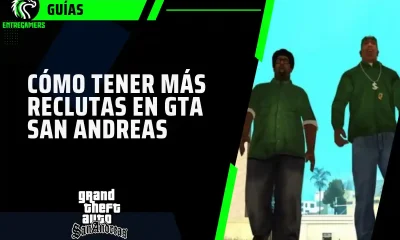
ASÍ ES CÓMO PODRÁS RECLUTAR MÁS MIEMBROS DE LA BANDA EN GTA SAN ANDREAS
Pelear contra los Ballas o los Vagos uno solo por las calles de Los Santos en GTA San Andreas es...

Mobile Legends5 días atras
CÓMO ELIMINAR EL LAG Y BAJAR EL PING EN MOBILE LEGENDS
No queda la menor duda de que el lag en juegos como Mobile Legends es el peor enemigo. No te...

Warhammer 40k Tacticus5 días atras
ASÍ ES CÓMO DESBLOQUEAS LA CAMPAÑA DE ESPEJO EN WARHAMMER TACTICUS
Conseguir materiales morados y legendarios para subir de rango en Warhammer 40k Tacticus puede convertirse en un dolor de cabeza....

War Robots2 semanas atras
CÓMO CONSEGUIR AL TITAN GRATIS EN WAR ROBOTS Y CÓMO MEJORARLO
Si ya llevas un rato en War Robots, te habrás topado con esos robots gigantes que barren el mapa casi...

EA Sports FC1 mes atras
CÓDIGOS FC MOBILE / NOVIEMBRE 2026
El EA Sports FC vino para revolucionar todo lo que conoces del FIFA y, con los códigos del FC Mobile,...


War Robots1 mes atras
CÓDIGOS DE WAR ROBOTS / NOVIEMBRE 2026
Cualquier ventaja es necesaria en un mundo tan frenético y competitivo como el que ofrece War Robots y los códigos...


Warhammer 40k Tacticus2 meses atras
CÓDIGOS DE WARHAMMER TACTICUS / NOVIEMBRE 2026
Canjea estos códigos para conseguir Blackstone, monedas y más. Aprende a usarlos aquí.

Mech Arena2 meses atras
CÓDIGOS DE MECH ARENA / NOVIEMBRE 2026
Mech Arena, el emocionante y polémico shooter de robots de Plarium te llevará a las más encarnizadas batallas de robots...

CoD Mobile2 meses atras
CÓDIGOS DE COD MOBILE / NOVIEMBRE 2026
Prepárate para saltar a la acción, soldado. ¿Tienes tus armas listas? ¿Tu operador? ¿Tu skin? ¿Tus perks? ¡Todo listo! Aunque...


EA Sports FC7 días atras
¡LOS 10 MEJORES JUGADORES DEL FC MOBILE!
El debate de cuál es el mejor futbolista de todos los tiempos es uno que no vamos a poder resolver...


EA Sports FC7 días atras
LOS MEJORES DELANTEROS DEL FC MOBILE
Nueva temporada en FC Mobile y con ella llegan nuevas leyendas que reescriben, constantemente, el meta del juego. En este...

War Robots2 semanas atras
LOS MEJORES TITANES DE WAR ROBOTS / TIER LIST NOVIEMBRE 2026
Entrar al mapa con un Titán bien armado cambia el rumbo de cualquier partida en War Robots. Pero el meta...

CoD Mobile1 mes atras
TOP ARMAS CON MENOR RETROCESO HORIZONTAL Y VERTICAL EN COD MOBILE
En un enfrentamiento tenso a media o larga distancia dentro de Call of Duty: Mobile, fallar un par de balas...

Brawl Stars1 mes atras
Tier list de Brawl Stars / Noviembre 2026
Descubre cuáles son los mejores Brawlers para esta temporada
-

 Fortnite12 meses atras
Códigos de Fortnite – Agosto 2026
-

 Clash Royale5 meses atras
CÓDIGOS DE CLASH ROYALE / NOVIEMBRE 2026
-
Mech Arena2 meses atras
CÓDIGOS DE MECH ARENA / NOVIEMBRE 2026
-
 Rocket League9 meses atras
Códigos de Rocket League – Agosto 2026
-
EA Sports FC1 mes atras
CÓDIGOS FC MOBILE / NOVIEMBRE 2026