
Xbox
XBOX SERIES S PANTALLA NEGRA O SIN SEÑAL AL CAMBIAR DE TV: SOLUCIÓN PASO A PASO
Te llevas la Xbox Series S a casa de un amigo, la conectas a su pantalla y te sale el mensaje de la muerte: «Sin señal». Escuchas cómo enciende y suena el menú de fondo, pero no ves nada.
No te asustes, la consola no se arruinó. Esto pasa casi siempre por un choque de resolución: si tu Xbox estaba configurada en 4K, 1440p o a 120Hz en tu monitor habitual y la enchufas a una tele más viejita o con puertos HDMI sencillos, el televisor no entiende esa señal y la pantalla se queda a oscuras. Entonces, si tu Xbox Series S no da señal de vídeo tras cambiar de TV, esto es lo que debes hacer.
Modo de baja resolución (Secuencia de botones)
Comenzamos esta guía comentándote que existe una combinación de botones guardada en la consola que la obliga a arrancar en un modo seguro súper básico (640×480 píxeles).
Con esto recuperas la imagen de inmediato para volver a configurar la pantalla y lo único que debes hacer es:
- Deja presionado el botón de encendido frontal por 10 segundos hasta que la luz se apague y los ventiladores paren.
- Desenchufa discos duros externos o accesorios USB por si acaso.
- Deja presionados al mismo tiempo el botón de Encendido y el botón de Vincular controles (el pequeñito con el ícono de ondas al lado del puerto USB frontal).
- Va a sonar un primer pitido al presionar el encendido. Mantén ambos botones apretados unos 10 a 15 segundos hasta que oigas un segundo pitido.
- En cuanto suenes ese segundo tono, suelta los botones y la Xbox abrirá en baja resolución.
Al terminar todos estos pasos, si los hiciste correctamente, verás el menú con letras gigantes y bordes borrosos, pero ¡por fin hay imagen!
De ahí solo ve a `Configuración > General > Opciones de pantalla y televisión` para ajustar todo a tu nueva tele.
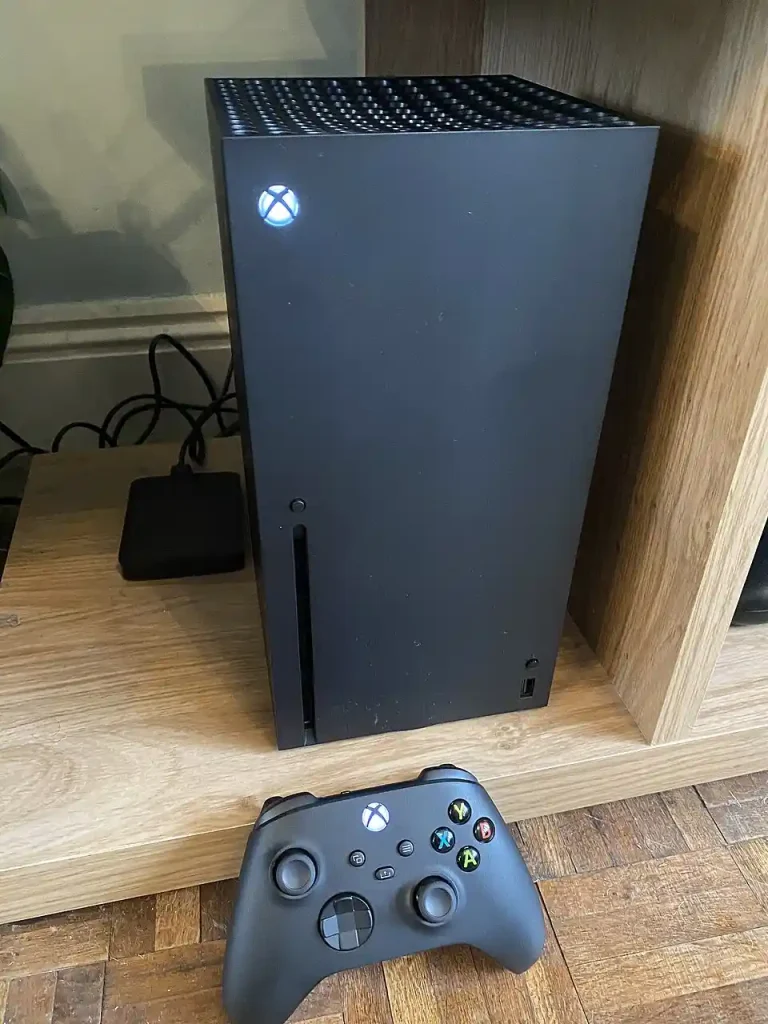
Lo que debes arreglar si tu Xbox Series S no da señal de vídeo tras cambiar de TV
Estos trucos te ayudarán a recuperar la imagen, pero no te garantiza evitar volver a vivir este momento. Para mejorar tus posibilidades de saltarte este error, te recomiendo un par de cosas:
Ajuste de la frecuencia de refresco (60Hz vs 120Hz)
Dejar la consola configurada a 120Hz es el motivo principal de la pantalla negra al cambiar de pantalla. Los monitores gamer suelen aguantar 120Hz o 144Hz sin problemas, pero la gran mayoría de Smart TVs comunes funcionan únicamente a 60Hz.
Si ya lograste ver imagen en baja calidad, pero todo se vuelve a apagar al subir la resolución, prueba esto:
- Ve a Opciones de pantalla y televisión.
- En Frecuencia de actualización, cámbiala de 120 Hz a 60 Hz.
- Con los 60Hz fijos, sube la resolución a 1080p o 4K UHD (según lo que aguante la tele).
- Si notas parpadeos raros, desmarca la casilla Permitir 4K dentro de Modos de vídeo.
Si la pantalla pierde señal mientras mueves los ajustes, no toques ningún botón durante 15 segundos. La consola regresará sola a la última resolución que sí funcionaba.
Puertos HDMI y cables compatibles (HDMI 2.0 y 2.1)
Si ni con el truco de los botones sale imagen, el fallo suele venir directamente del cable o del puerto de la tele. En este caso, tienes que ver:
- Usa el cable original: La Series S viene con un cable HDMI 2.0 High Speed. Los cables viejos o genéricos (HDMI 1.4) no tienen suficiente ancho de banda para mandar señales 1080p a 120Hz o 4K reescalado y provocan cortes.
- Elige el puerto correcto: En teles 4K, conecta el cable en el puerto marcado como HDMI 2.0, HDMI 2.1 o eARC. Las entradas secundarias de algunas teles más viejas solo agarran 720p básico.
- Reinicia el ciclo HDCP: Desconecta el HDMI de ambos lados, desenchufa el cable de corriente de la tele por 2 minutos para vaciar la memoria residual y vuelve a conectar todo.
Ahora, si tu Xbox Series S sigue sin dar señal de vídeo tras cambiar de TV, debes poner el reclamo directamente en el equipo de soporte de Microsoft, ya que el problema puede comenzar a migrar directamente a un mal funcionamiento de tu consola.
XBOX: TRUCOS Y CONSEJOS PARA TU CONSOLA
MÁS DE XBOX
Nuestras redes sociales








CÓMO SOLUCIONAR LA PANTALLA NEGRA AL INICIAR RED DEAD REDEMPTION 2 EN PC
Abrir Red Dead Redemption 2 en PC y toparte con una pantalla negra o un cierre repentino justo después del...

CÓMO CONSEGUIR DINERO INFINITO EN RED DEAD REDEMPTION 2 ¡SIN USAR MODS!
Comprar las mejores armas, mejorar tus caballos y dejar el campamento a reventar de mejoras cuesta una fortuna en Red...

ASÍ ES CÓMO PODRÁS CONSEGUIR PLATINO EN WARFRAME SIN GASTAR DINERO REAL
En Warframe no necesitas meter la mano en la billetera para progresar. Aunque el Platino es la moneda premium y...

UBICACIÓN DE TODOS LOS MAPAS DEL TESORO EN RED DEAD REDEMPTION 2
Si andas corto de dinero en Red Dead Redemption 2, olvídate de andar asaltando diligencias o robando bancos a cada...

CÓMO DESVINCULAR DE FORMA SEGURA TU CUENTA DE FACEBOOK EN COD MOBILE
Desconectar tu Facebook de CoD Mobile da bastante miedo cuando tienes meses de juego, skins y pases de batalla encima....


Códigos de War Robots – Octubre 2026
Cualquier ventaja es necesaria en un mundo tan frenético y competitivo como el que ofrece War Robots y los códigos...


Códigos de Warhammer Tacticus – Octubre 2026
Canjea estos códigos para conseguir Blackstone, monedas y más. Aprende a usarlos aquí.


Códigos de Mech Arena – Octubre 2026
Mech Arena, el emocionante y polémico shooter de robots de Plarium te llevará a las más encarnizadas batallas de robots...

Códigos de CoD Mobile / Octubre 2026
Prepárate para saltar a la acción, soldado. ¿Tienes tus armas listas? ¿Tu operador? ¿Tu skin? ¿Tus perks? ¡Todo listo! Aunque...


Códigos de Monkey Climb – Octubre 2026
Si llegaste aquí buscando los mejores códigos de Monkey Climb en Roblox, estás en el lugar correcto. Este divertido simulador...
-

 Fortnite10 meses atras
Códigos de Fortnite – Agosto 2026
-

 Clash Royale4 meses atras
Códigos de Clash Royale – Agosto 2026
-
Mech Arena4 semanas atras
Códigos de Mech Arena – Octubre 2026
-

 Rocket League8 meses atras
Códigos de Rocket League – Agosto 2026
-

 EA Sports FC5 meses atras
Códigos del FC Mobile – Agosto 2026