
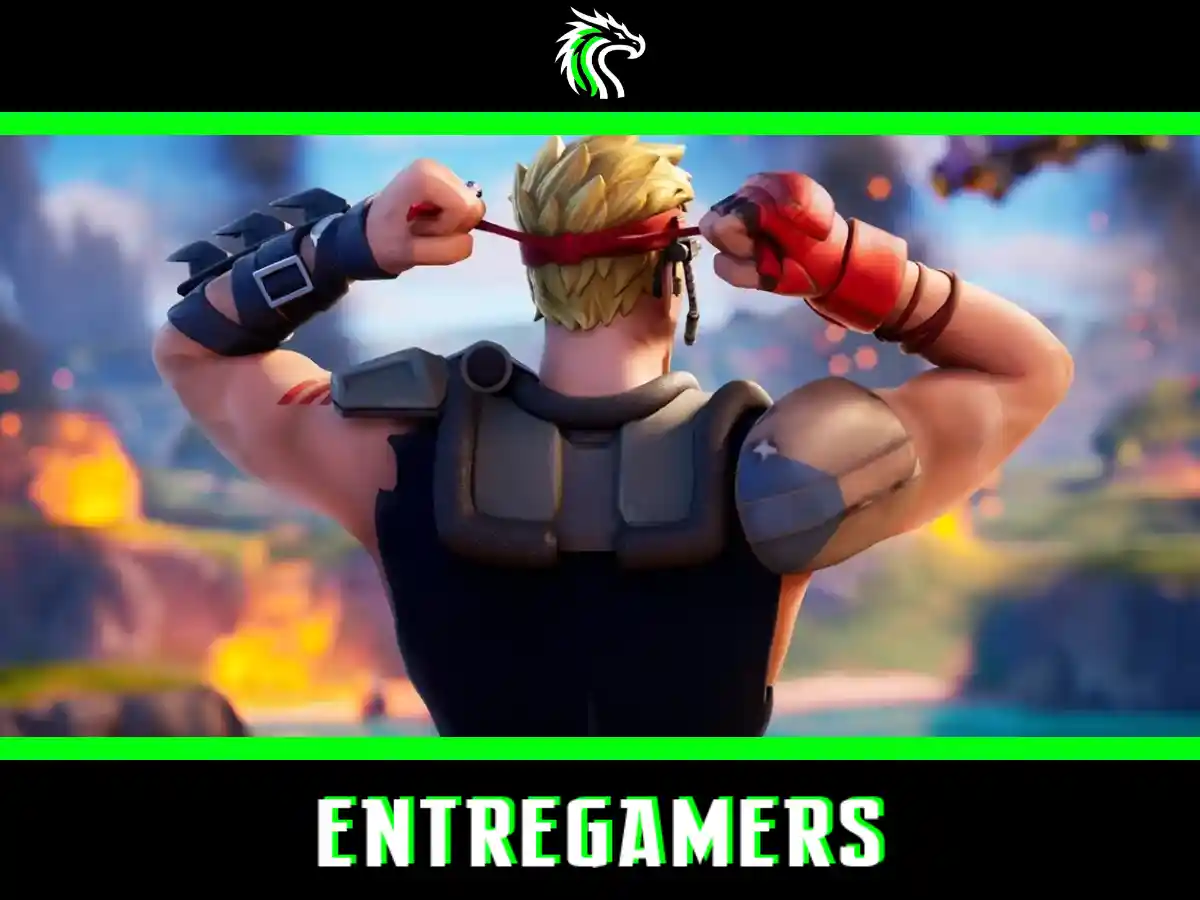
Fortnite
Cómo reiniciar todos los controles de Fortnite paso a paso
Muchas veces sentimos que los juegos cobran vida propia y hacen todo lo posible para llevarnos a una derrota segura. Puede ser real, nunca lo sabremos, pero en casos como el de Fortnite, a veces resulta útil saber cómo reiniciar todos los controles para recuperar el control.
¿Por Qué Deberías Restablecer tus Controles en Fortnite?
El mítico Battle Royale de Epic Games es, por méritos propios, uno de los juegos más populares del mundo. Consolidado en lo más alto de la comunidad gracias, entre otras cosas, a su constante deseo de innovación que se muestran en actualizaciones frecuentes.
Todo esto hace, junto a las colaboraciones con otras marcas para traer grandes skins, en mantener un juego fresco y novedoso capaz de atraer a multitudes. Pero toda esta práctica hace que, de vez en cuando, se presenten ciertos problemas con los mandos.
Por ende, saber cómo reiniciar todos los controles de Fortnite te ayudará a:
- Resolver Problemas de Configuración: Si experimentas problemas con tus controles, un restablecimiento puede solucionarlos.
- Mejorar tu Rendimiento: Ajustar tus controles puede optimizar tu rendimiento y darte una ventaja competitiva.
- Adaptarte a Nuevas Actualizaciones: Con cada actualización, es posible que desees ajustar tus controles para adaptarte a las nuevas mecánicas del juego.

Cómo Reiniciar Todos los Controles de Fortnite paso a paso
Para reiniciar los controles de Fortnite, bastará con seguir estos 5 pasos que comparto a continuación.
- Paso 1: Accede al Menú Principal:
- Inicia Fortnite y dirígete al menú principal del juego.
- Paso 2: Selecciona «Configuración»
- Busca y selecciona la opción «Configuración» (Settings) en el menú principal.
- Paso 3. Elige la Opción «Dispositivos»
- Dentro del menú de configuración, selecciona «Dispositivos» (Devices). Aquí encontrarás todas las opciones relacionadas con el control del juego.
- Paso 4. Ajusta la Asignación de Botones
- Haz clic en «Asignación de botones» (Button Bindings) para revisar y modificar la configuración actual de tus controles.
- Paso 5. Restablece los Controles
- En esta sección, tendrás la opción de restablecer los controles a sus valores predeterminados. Esta acción es útil si sientes que tu configuración actual no está funcionando como debería.
En líneas generales, este es el paso a paso de cómo reiniciar todos los controles de Fortnite. Ten en cuenta que los nombres de las opciones podrían verse diferentes dependiendo de la consola en donde juegues.
Nuestras redes



SOLUCIÓN AL ERROR «CONEXIÓN PERDIDA» AL JUGAR MULTIJUGADOR EN TERRARIA
Terraria es un juego increíble que se disfruta mucho más cuando puedes jugar y explorar con otros jugadores. Sin embargo,...

GUÍA PASO A PASO: DESBLOQUEAR EL DISPARO DE RÁFAGA EN COD MOBILE
En el competitivo universo de Call of Duty Mobile, cada detalle cuenta. Desde una sola bala hasta el accesorio más...

Solución al error de mando no reconocido en Space Marine 2 para PC
Jugar con teclado y ratón juegos como Space Marine 2 puede que no sea una experiencia muy agradable para los...


Descubre cómo solucionar el error ffff en Red Dead Redemption 2 en PC
Una sola letra repetida 4 veces no puede generar tanto terror, pero en el universo de Red Dead Redemption 2...


La mejor configuración para optimizar Red Dead Redemption 2 en PC de gráficos medios
Red Dead Redemption 2 es conocido por su historia y, por supuesto, su extraordinario y hasta exagerado nivel de detalle....

Los 100 mejores códigos de creador de Clash Royale en 2026
Descubre qué hacen realmente y cómo pueden ayudarte a mejorar tu mazo.

Códigos de PaVos gratis de Fortnite – Agosto 2026
¿Estás buscando esos codiciados V-Bucks gratis para mejorar tu experiencia en Fortnite? ¡Has llegado al lugar correcto! En este artículo,...

Códigos de CoD Mobile – Agosto 2026
Prepárate para saltar a la acción, soldado. ¿Tienes tus armas listas? ¿Tu operador? ¿Tu skin? ¿Tus perks? ¡Todo listo! Aunque...


Códigos de Mini Empires – Agosto 2026
El mundo de los juegos de estrategia de Roblox abre sus puertas a Mini Empires, un título donde cada decisión...


Códigos de Factory RNG – Agosto 2026
¿Se imaginan poder crear miles de clones de ti mismo y vivir por siempre? Suena raro, y bastante costoso. Aunque...
-

 Fortnite9 meses atras
Códigos de Fortnite – Agosto 2026
-

 Clash Royale2 meses atras
Códigos de Clash Royale – Agosto 2026
-
 Mech Arena7 meses atras
Códigos de Mech Arena – Agosto 2026
-
 Rocket League6 meses atras
Códigos de Rocket League – Agosto 2026
-

 EA Sports FC3 meses atras
Códigos del FC Mobile – Agosto 2026